입시 학원 시간강사가 수업 사이에 바뀐 학부모 상담 시각을 놓치지 않는,
팀 캘린더 초대와 일정 전 알림 설정
수업 시각에만 학원에 나오는 입시 학원 시간강사가,
단톡방에 묻힌 학부모 상담 시각 변경을 놓친 일을 계기로 팀 캘린더 초대 응답과 일정 전 알림,
수업 시간대 방해 금지를 맞춰 간 흐름을 따라갑니다.
시각이 바뀌면 참석 응답이 처음 상태로 돌아가는 점도 적었습니다.
수업 사이에만 휴대폰을 보는 시간강사는 바뀐 학부모 상담 시각을 어떻게 놓치지 않나요?
상담 일정을 단톡방 글이 아니라 팀 캘린더 초대로 받고,
초대에는 바로 응답하며,
일정 전 알림을 수업 사이 쉬는 시간보다 앞서 도착하게 맞추면 됩니다.
초대와 변경 알림은 종 시트의 알림함에 남기 때문에 수업이 끝난 뒤에도 다시 볼 수 있습니다.
일정 시각이 바뀌면 참석 응답이 처음으로 돌아가므로 변경 알림을 눌러 다시 응답하는 것까지가 한 세트입니다.
방해 금지는 수업 시간대 한 구간만 잡아 두고,
일정 전 알림은 이 구간에도 울린다는 점을 알고 씁니다.
활용 예시 · 입시 학원 30~99인 — 시간강사가 겪는 급한 알림이 묻혀 놓치는 일을 인사책으로 바꾼 흐름을 따라갑니다.
등장하는 회사와 사람은 설명을 위해 구성한 예시이며,
화면과 단추 이름은 2026년 10월 인사책 화면 그대로입니다.
이런 분께: 수업 시각에 맞춰 출근해 강의실과 휴게실만 오가는 입시 학원 시간강사,
그리고 학부모 상담 시각이 바뀔 때마다 강사에게 일일이 문자를 보내야 하는 상담실장.
수요일 오후 5시 52분,
휴게실에서 도시락 뚜껑을 열던 시간강사 앞에 학부모가 서 있었다
입시 학원의 국어 시간강사 A는 수요일에 오후 4시부터 5시 40분까지,
그리고 6시 50분부터 8시 30분까지 두 타임을 맡습니다.
두 수업 사이의 70분은 도시락을 먹고 다음 교재를 훑는 시간입니다.
그날 휴게실에서 도시락 뚜껑을 막 열었을 때 상담실장이 문을 두드렸습니다.
"선생님,
학부모님이 3상담실에 도착하셨어요.
5시 50분 상담이었는데요."
A는 상담이 6시 30분인 줄 알고 있었습니다.
이번 주는 수시 면접 대비 학부모 상담 주간이라 상담실장이 상담 일정을 단톡방에 올렸고,
원래 수요일 상담은 6시 30분이었습니다.
학부모 한 분이 퇴근 때문에 일찍 와야 한다고 해서 낮 12시쯤 5시 50분으로 당겼는데,
그 안내는 같은 방에 올라오는 수십 개의 메시지 사이에 끼었습니다.
단톡방에는 수업 자료 요청과 교재 질문,
보강 문의가 계속 올라오고 있었습니다.
A는 수업 중에는 휴대폰을 가방에 넣어 둡니다.
쉬는 시간에도 학생 질문을 받다 보면 휴대폰을 열 틈이 없습니다.
오후 4시 전에 한 번 단톡방을 훑어보았지만,
그때는 아직 바뀐 글이 올라오기 전이었습니다.
도시락 뚜껑을 열기 직전까지 A의 화면에는 6시 30분이라는 옛 숫자가 그대로 있었습니다.
결국 A는 수저도 들지 못하고 3상담실로 갔습니다.
상담 자료는 책상 위 가방에 있었고,
학부모는 5분 넘게 기다린 뒤였습니다.
상담이 끝나고 A가 상담실장에게 말했습니다.
"바뀐 걸 알았으면 자료를 챙겨 뒀을 텐데요." 상담실장은 난처한 얼굴로 대답했습니다.
"문자로 따로 드릴 걸 그랬나 봐요.
선생님이 열여섯 분이라 일일이 못 보냈어요."
시간강사의 상담 일정 알림은 왜 이렇게 쉽게 묻히나요?
첫째,
시간강사는 근무 시간 중에 휴대폰을 볼 수 없는 시간이 대부분입니다.
수업 중에는 가방에 있고 쉬는 시간은 질문 대응으로 채워집니다.
단톡방 글은 읽은 사람의 수만큼 위로 밀려 올라가기 때문에,
한 건의 시각 변경이 수십 건의 글 아래로 묻힙니다.
읽었는지 확인하는 방법도 따로 없습니다.
둘째,
일정이 바뀌었다는 사실과 새 시각이 한 곳에 남지 않습니다.
단톡방에는 원래 일정과 바뀐 일정이 따로 올라가므로 어느 쪽이 최신인지 사람이 가려야 합니다.
팀 캘린더는 일정 하나가 한 줄로 남고 시각이 바뀌면 그 줄이 바뀝니다.
셋째,
알림 종류마다 방해 금지와 맺는 관계가 다릅니다.
아래 표는 상담 일정에서 오는 알림을 정리한 것입니다.
| 알림 제목 | 언제 가나요 | 방해 금지 시간에는 |
|---|---|---|
| 「새 일정 초대」 | 상담 일정에 참석자로 넣을 때 | 푸시는 조용하고 알림함에 남음 |
| 「일정이 바뀌었어요」 | 시각이나 장소를 고쳤을 때 | 푸시는 조용하고 알림함에 남음 |
| 「일정이 취소됐어요」 | 일정을 지웠을 때 | 푸시는 조용하고 알림함에 남음 |
| 일정 전 알림 | 만든 사람이 고른 시간 전 | 인사책 방해 금지를 따르지 않음 |
네 가지 모두 설정 화면에서는 따로 줄이 있지 않고 「공지」 줄을 따릅니다.
「공지」 줄의 푸시를 꺼 두면 상담 초대와 변경도 푸시로 오지 않고,
「알림함」까지 꺼 두면 알림함에도 남지 않습니다.
단톡방으로 받을 때와 팀 캘린더 초대로 받을 때는 무엇이 다른가요?
| 항목 | 단톡방으로 받을 때 | 팀 캘린더 초대로 받을 때 |
|---|---|---|
| 상담 시각 변경 | 새 글이 올라오고 옛 글이 같이 남음 | 일정 한 줄의 시각이 바뀌고 「일정이 바뀌었어요」가 감 |
| 내가 봤는지 | 상담실장이 모름 | 응답 현황의 「참석」「불참」「미정」「응답 전」으로 보임 |
| 시각이 바뀐 뒤 내 응답 | 따로 답해야 하는지 모호함 | 응답이 「응답 전」으로 돌아가 다시 답하게 됨 |
| 상담 직전 | 각자 기억에 의존 | 만든 사람이 고른 일정 전 알림이 도착 |
| 수업 중 도착한 알림 | 잠금화면에서 지워지면 끝 | 종 시트 알림함에 줄이 남음 |
| 불참이 정해졌을 때 | 단톡방에 따로 알림 | 「불참」 응답을 만든 사람이 「참석 응답이 왔어요」로 받음 |
따라 하기: 초대 응답에서 수업 시간대 방해 금지까지
시간강사 본인이 자기 휴대폰과 학원 PC에서 하는 순서입니다.
상담실장이 해 줄 일은 상담 일정을 팀 캘린더에서 만들고 참석자로 시간강사를 고르는 것,
그리고 필요하면 일정 전 알림 시각을 고르는 것입니다.
팀 캘린더는 회사가 끌 수 없는 기본 메뉴이고 메뉴 이름은 「캘린더」입니다.
1단계.
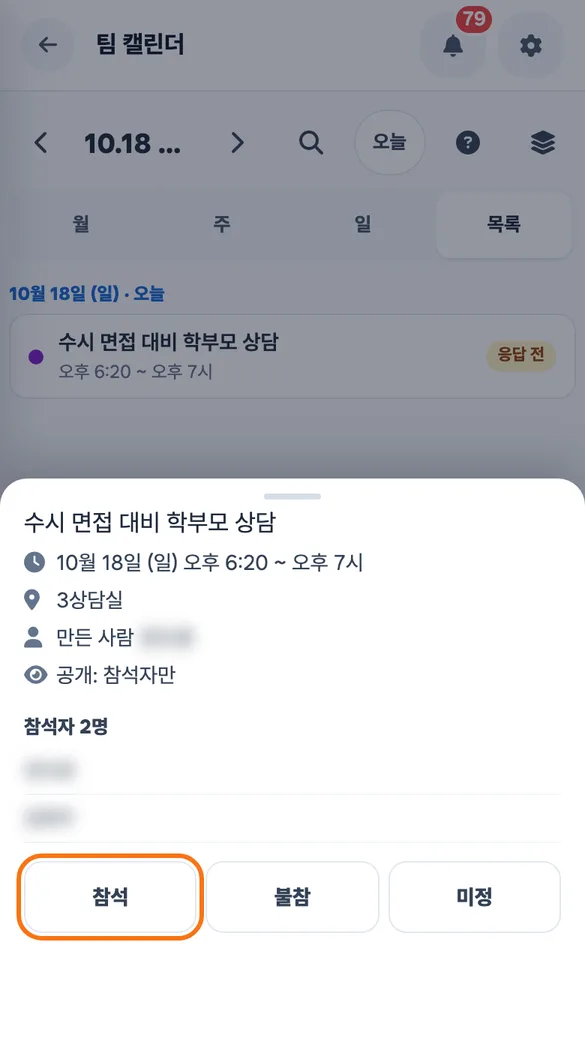
초대받은 상담 일정을 열고 바로 응답합니다
종 시트의 「새 일정 초대」 줄을 누르면 해당 일정으로 이동합니다.
일정에는 시각과 장소,
만든 사람,
공개 범위가 보이고 아래에 「참석 응답」 줄의 「참석」「불참」「미정」 세 단추가 있습니다.
갈 수 있으면 「참석」을,
확정이 안 되면 「미정」을 눌러 둡니다.
응답 현황 줄에는 참석,
불참,
미정,
응답 전 인원이 한꺼번에 보여서 상담실장은 누가 아직 답하지 않았는지 알 수 있습니다.
2단계.
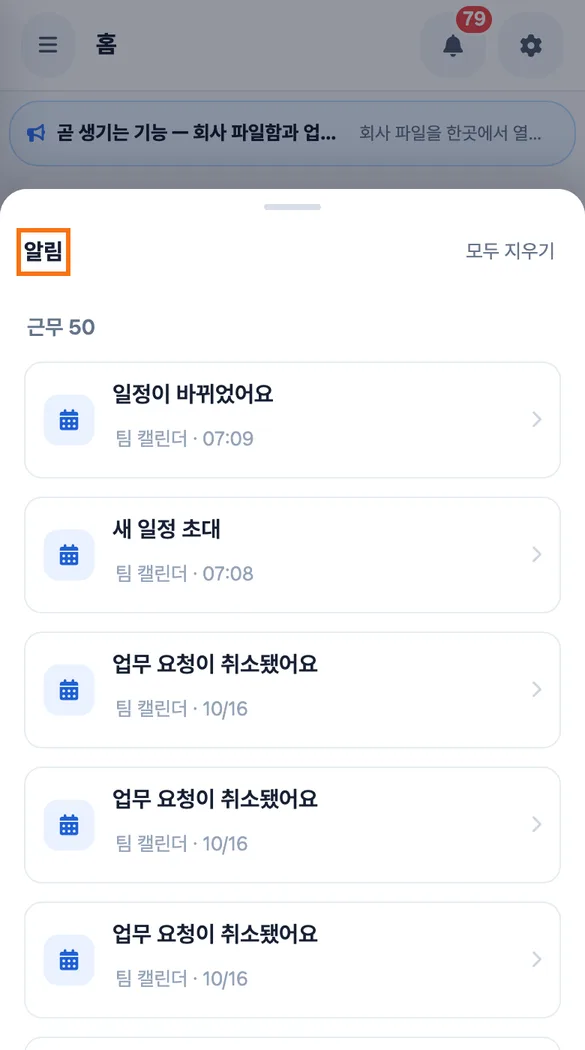
일정이 바뀌었다는 알림이 오면 다시 응답합니다
시각이 바뀌면 일정에 들어 있던 다른 참석자의 응답이 처음 상태로 돌아가고,
이들에게 「일정이 바뀌었어요」 알림이 갑니다.
본문에는 새 시각과 함께 참석 여부를 다시 알려 달라는 말이 붙습니다.
수업 사이에 종 시트를 열어 이 줄을 누르고 새 시각을 확인한 뒤,
「참석」이나 「불참」을 다시 누릅니다.
장소만 바뀐 경우처럼 시각이 그대로면 응답은 그대로 남습니다.
시각이 바뀐 일정이 이미 지나간 뒤에 알림을 읽으면 소용이 없으니,
수업이 몰려 있는 날은 쉬는 시간마다 종을 한 번 여는 습관이 필요합니다.
줄이 몇 건 쌓여 있는지는 종 시트를 열자마자 보입니다.
3단계.
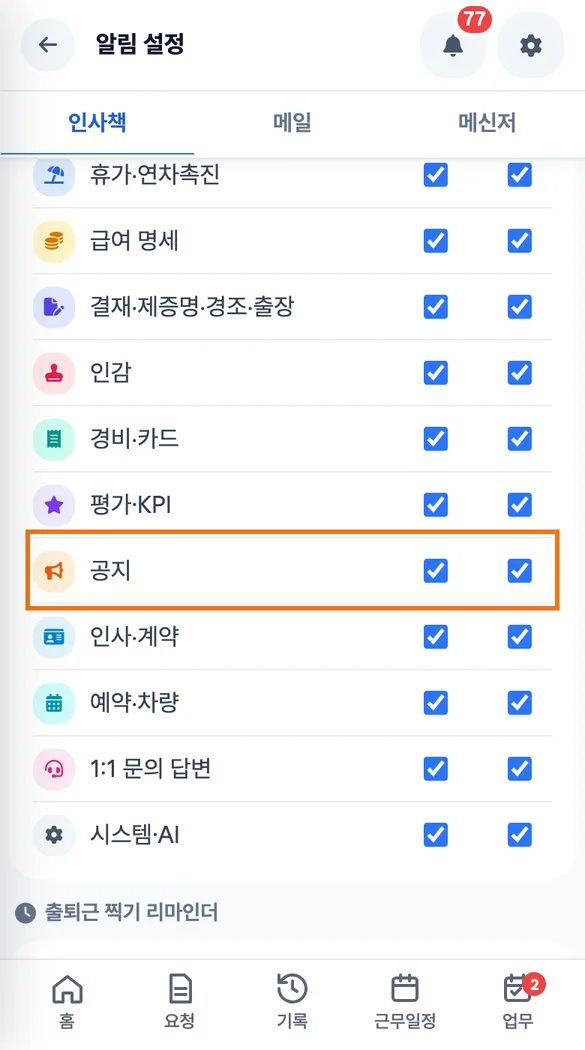
「공지」 줄이 알림함과 푸시 모두 켜져 있는지 확인합니다
「알림 설정」의 「인사책」 탭 맨 위 「인사책 알림 전체」가 켜져 있어야 아래 칸이 작동합니다.
「종류별」에서 「공지」 줄의 「알림함」과 「푸시」를 확인합니다.
학원 공지의 푸시가 너무 많아 푸시만 줄이고 싶다면 「푸시」만 끄고 「알림함」은 켜 둡니다.
화면 위쪽 안내처럼 끈 종류는 알림함에도 남지 않으므로,
「알림함」까지 끄면 상담 초대와 변경도 어디에서도 볼 수 없게 됩니다.
4단계.
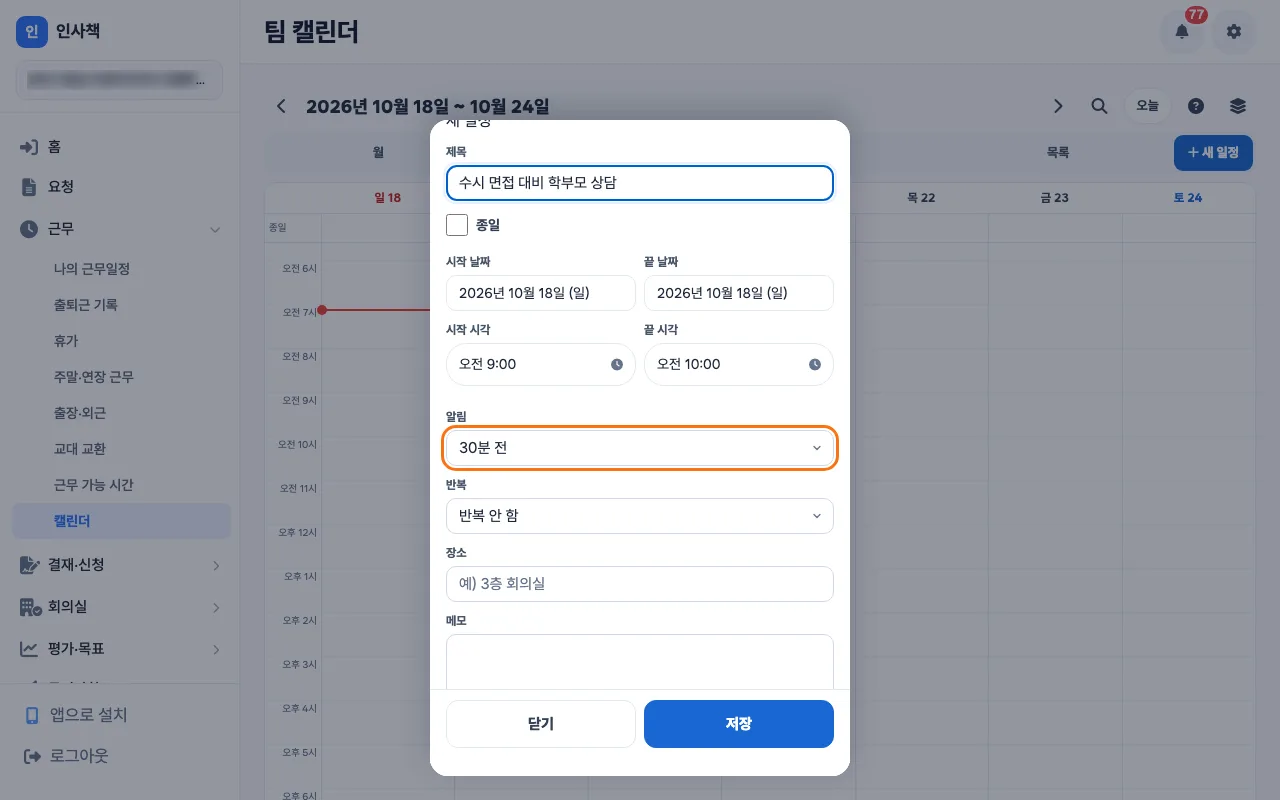
내가 상담 일정을 만들 때는 「알림」 칸에서 시간을 고릅니다
시간강사가 학생 상담이나 보강 상담을 직접 잡을 때도 같은 팀 캘린더를 씁니다.
「새 일정」 시트에서 제목과 날짜,
시작·끝 시각을 입력하고 참석자를 고른 뒤 「알림」 칸에서 「알림 없음」「10분 전」「30분 전」「1시간 전」「하루 전」 중 하나를 고릅니다.
처음 열면 시각 일정에는 10분 전이 들어 있는데,
수업 사이 쉬는 시간이 짧은 학원이라면 30분 전처럼 한 단계 앞으로 당기는 편이 낫습니다.
종일 일정을 고르면 선택지가 「알림 없음」과 전날 오전 9시 둘뿐입니다.
일정 전 알림은 10분 간격으로 도는 점검에 실려 나가기 때문에 고른 시각에서 몇 분 차이가 날 수 있습니다.
그리고 이 알림 시각은 만든 사람이 한 번 고르면 참석자 모두에게 같게 적용됩니다.
초대받은 사람은 각자 바꿀 수 없습니다.
5단계.
수업 시간대에만 방해 금지를 겁니다
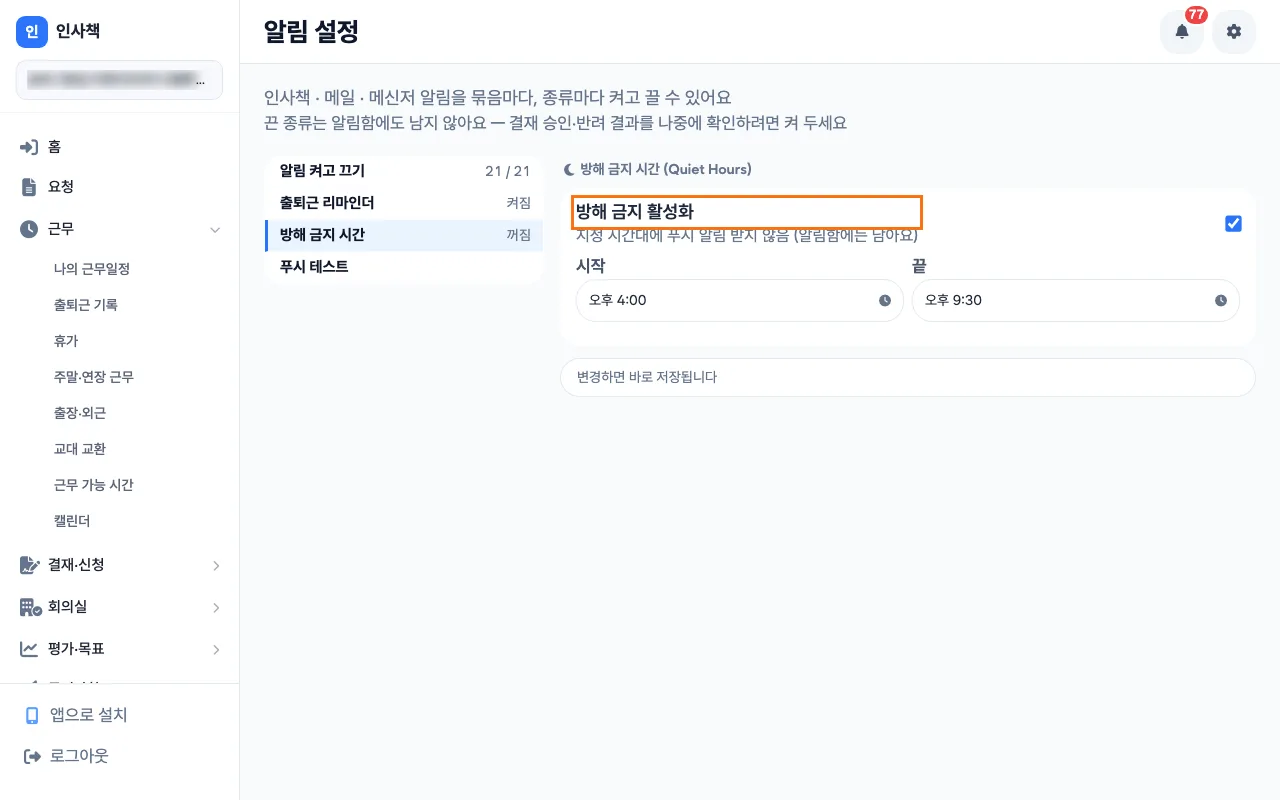
PC에서는 왼쪽 「방해 금지 시간」,
휴대폰에서는 화면 아래쪽 같은 이름의 묶음에서 「방해 금지 활성화」를 켜고 「시작」과 「끝」을 고릅니다.
수업이 오후 4시부터 밤 9시 반까지라면 16:00과 21:30입니다.
기본은 꺼져 있고 시각을 고르는 창의 초깃값은 22:00과 08:00입니다.
방해 금지는 사람 한 명에 한 구간만 있어서 요일마다 수업 시각이 다르면 가장 많이 겹치는 시간대로 잡아야 합니다.
방해 금지에 걸린 초대와 변경 알림은 휴대폰에는 조용히 지나가고 알림함에 남습니다.
일정 전 알림은 이 구간에도 울립니다.
다만 휴대폰 자체의 방해 금지나 무음은 인사책 밖의 설정이라 그대로 적용되니,
수업 중 휴대폰을 무음으로 두는 강사는 쉬는 시간에 종 시트를 함께 열어 봅니다.
상담 일정과 알림은 어디에 남나요?
일정 자체는 알림과 별개로 「캘린더」 화면에 남습니다.
알림 줄은 누르거나 지우면 사라지는 목록이라 이력은 아니지만,
일정이 바뀐 최신 시각은 언제든 캘린더에서 다시 볼 수 있습니다.
응답 현황에는 참석,
불참,
미정,
응답 전 인원이 보이고 일정을 만든 사람은 응답이 오면 「참석 응답이 왔어요」 알림을 받습니다.
상담 내용 자체를 기록하는 칸은 이 기능에 없으므로,
학부모 상담 내용은 학원이 쓰는 상담 기록 방식을 그대로 둡니다.
학원이 상담 일정 알림을 쓰기 전에 정해 둘 일은 무엇인가요?
- 일정을 만드는 사람: 상담 일정은 상담실장이 한 사람에게 모아서 만드는 편이 응답 현황을 보기 쉽습니다.
시각이 바뀔 때는 새 글이 아니라 같은 일정을 고치도록 정합니다. - 공개 범위: 「새 일정」 시트의 공개 범위는 「참석자만」「회사 전체」「부서 공개」 중에서 고릅니다.
학부모 이름이 들어가는 상담은 「참석자만」으로 두어 다른 강사에게 보이지 않게 합니다. - 일정 전 알림 시각: 쉬는 시간이 짧은 학원은 30분 전이나 1시간 전을 기본으로 정해 두면 강사마다 다르게 고르지 않아도 됩니다.
- 휴대폰 알림 권한: 앱 알림이 휴대폰 설정에서 막혀 있으면 인사책 설정을 바꿔도 위쪽에 알림이 뜨지 않습니다.
휴대폰 알림 권한은 직접 켜야 합니다. - 응답 확인: 상담 전날 응답 현황에서 「응답 전」이 남은 강사에게만 따로 연락합니다.
인사책은 응답이 없는 사람을 대신 연락해 주지 않습니다. - 사람이 판단할 일: 상담 시각을 누구에게 맞출지와 학부모에게 어떻게 알릴지는 상담실장이 정합니다.
인사책은 정해진 변경을 강사에게 알리는 데까지입니다.
자주 묻는 질문
상담 일정 시각이 바뀌면 이미 눌러 둔 「참석」 응답은 그대로 남나요?
시각이 바뀌면 참석자의 응답은 처음 상태인 「응답 전」으로 돌아갑니다.
같은 때 「일정이 바뀌었어요」 알림이 가고,
본문에 새 시각과 함께 참석 여부를 다시 알려 달라는 말이 붙으므로 그 알림을 눌러 「참석」「불참」「미정」을 다시 고릅니다.
초대받은 사람이 일정 전 알림 시각을 바꿀 수 있나요?
일정 전 알림은 일정을 만든 사람이 「알림」 칸에서 고르며 참석자 모두에게 같은 시각으로 갑니다.
초대받은 사람은 바꿀 수 없으니 필요하면 만든 사람에게 고쳐 달라고 부탁합니다.
「불참」으로 응답한 사람에게는 일정 전 알림이 가지 않습니다.
방해 금지 시간을 켜면 일정 전 알림도 조용해지나요?
일정 전 알림은 인사책의 방해 금지를 따르지 않아 설정한 시각에 도착합니다.
다만 휴대폰 자체의 방해 금지나 무음 설정은 그대로 적용되므로,
수업 중 휴대폰을 무음으로 두는 강사는 쉬는 시간에 종 시트도 함께 열어 봅니다.
상담 시각이 바뀌는 일은 입시 철마다 반복되고,
그때마다 문자를 일일이 보내는 대신 한 일정의 시각만 고치면 응답과 알림이 따라가게 해 두는 편이 훨씬 안전합니다.
시간강사 출퇴근과 시급 기록을 이어서 보고 싶다면 학원 시간강사 출퇴근·시급 기록, 이렇게 세팅한다를 참고하시고,
직접 써 보시려면 인사책 가입에서 시작할 수 있습니다.
근거: 알림 이름과 화면 글자는 2026년 10월 인사책 직원 앱을 기준으로 했습니다.
법령 조문을 근거로 쓴 문장은 이 글에 넣지 않았습니다.
상담 일정 시각이 바뀌면 이미 눌러 둔 「참석」 응답은 그대로 남나요?
초대받은 사람이 일정 전 알림 시각을 바꿀 수 있나요?
방해 금지 시간을 켜면 일정 전 알림도 조용해지나요?
근거: 근로기준법 및 관련 법령 · 최근 업데이트: · 다음 검토: 분기별 검토
본 문서는 일반 정보 제공 목적이며,
개별 법률 자문이 아닙니다.
정확한 적용은 노무사/세무사 상담 권장.