펜션 비수기 직원 교육,
쉬는 날이 엇갈려 누가 오는지 몰랐던 사장이 후보 날 두 개로 인원을 센 팀 캘린더
비수기에 직원 근무일을 줄이자 교육 날 누가 나오는지 하루 전까지 알 수 없던 14명 펜션이,
팀 캘린더에 후보 날 두 개를 올리고 직원이 「겹쳐 보기」로 자기 근무일을 확인한 뒤 「참석」「불참」「미정」을 누르게 해 인원 많은 날로 정한 흐름을 따라갑니다.
쉬는 날 교육의 근로시간 문제는 이 글이 판단하지 않는 범위도 정리했습니다.
펜션 비수기에 직원 교육 참석 인원을 미리 알려면 어떻게 하나요?
펜션 비수기에 직원 교육 참석 인원을 미리 알려면 교육 날 후보를 팀 캘린더에 두 개 올리고,
직원이 자기 근무일을 보고 「참석」「불참」「미정」 중 하나를 누르게 하면 됩니다.
인사책에서는 메뉴 「캘린더」(화면 제목 「팀 캘린더」)에서 일정을 만들고 참석자를 고르면 직원이 같은 화면에서 답합니다.
직원은 「겹쳐 보기」의 「내 근무」와 「내 휴가」로 그날 자기 일정과 부딪치는지 보고 답할 수 있고,
일정을 만든 사장은 상세에서 응답 수와 이름별 답을 한눈에 봅니다.
근무일이 사람마다 다른 비수기에 교육 날을 인원 많은 쪽으로 정하는 순서입니다.
활용 예시 · 펜션·게스트하우스 5~29인 — 사장이 겪는 회의·교육에 누가 오는지 하루 전까지 모르는 문제를 인사책으로 바꾼 흐름을 따라갑니다.
등장하는 회사와 사람은 설명을 위해 구성한 예시이며,
화면과 단추 이름은 2026년 10월 인사책 화면 그대로입니다.
이런 분께: 비수기에 직원 근무일을 줄여 평일 출근 요일이 사람마다 달라진 펜션·게스트하우스 사장님,
그리고 소방·난방 점검 같은 겨울 교육을 한 번에 몰아서 하려는 시설 책임자님.
목요일 오전 11시 20분,
퇴실한 객실 문 앞에서 단톡방 답을 세던 사장
목요일 오전 11시 20분.
객실 열두 개에 직원 열네 명이 일하는 바닷가 펜션의 별채 복도였습니다.
마지막 손님이 열쇠를 두고 나간 뒤,
사장은 침구를 걷는 정비 담당 A 옆에 서서 휴대폰으로 직원 단톡방을 열었습니다.
어제 올려 둔 공지에 답이 열한 줄 달려 있었습니다.
"다음 주 수요일 오후 2시,
별채 휴게실에서 겨울 난방과 화재 대피 교육을 합니다.
시설 점검 업체 강사가 옵니다."
답은 이랬습니다.
"수요일은 저 쉬는 날인데 나와야 하나요?" "나오라고 하시면 나갑니다." "그날 병원 예약이 있어서요,
시간 바꿀 수 있나요?" 그리고 엄지 그림 두 개.
정비 담당 A는 침구를 접으며 사장에게 말했습니다.
"저는 수요일 출근이라 괜찮은데,
B는 격일이라 그날 쉴 거예요."
비수기가 시작되면서 사장은 평일 근무를 줄였습니다.
정비 담당 둘은 평일 격일로 번갈아 나오고,
프런트 담당은 평일 중 사흘,
주방 아르바이트 직원은 주말만 나옵니다.
성수기에는 모두가 거의 매일 나와서 단톡방 공지 한 줄로 충분했지만,
지금은 같은 수요일에 누가 근무일이고 누가 쉬는 날인지 사장의 머릿속 표와 종이 근무표를 번갈아 봐야 알 수 있었습니다.
강사에게 줄 숫자도 문제였습니다.
시설 점검 업체는 대피 훈련에 쓸 장비를 인원에 맞춰 챙긴다며 하루 전까지 참석 인원을 알려 달라고 했습니다.
작년 겨울에는 열두 명이 온다고 말했는데 일곱 명이 왔고,
와야 하는 시설 관리 담당 D는 쉬는 날인 줄 알고 아예 나오지 않았습니다.
강사는 장비를 반쯤만 풀고 돌아갔고,
사장은 같은 교육을 봄에 다시 잡아야 했습니다.
사장이 원한 것은 두 가지였습니다.
하나는 직원이 "그날 나 근무야?"를 사장에게 되묻지 않고 스스로 보고 답하는 것,
다른 하나는 수요일이 안 되면 목요일은 어떤지를 같은 방식으로 한 번 더 세어 보는 것이었습니다.
비수기 교육은 왜 하루 전까지 인원이 안 잡힐까요?
첫째,
비수기에는 근무일이 사람마다 달라서 같은 공지가 사람마다 다른 뜻이 됩니다.
정비 담당 A에게 수요일은 근무일이라 교육이 일의 한 부분이고,
B에게는 쉬는 날이라 "나오라는 건가,
선택인가"라는 질문이 먼저 생깁니다.
이 질문을 단톡방에 쓰는 일은 쉽지 않아서 B 같은 직원은 아예 답을 하지 않습니다.
사장 눈에는 조용한 사람으로 보입니다.
둘째,
답이 "알겠습니다" 한 줄로 오면 날짜가 섞입니다.
후보 날을 두 개 물어보면 "수요일이면 괜찮아요"와 "목요일은 안 돼요"가 한 대화방에 뒤섞여,
사장이 직접 표를 그려야 합니다.
이 표를 만드는 데 걸리는 시간이 하루 전 저녁까지 이어집니다.
셋째,
교육 참석은 사장 마음대로 정할 수 있는 일이 아닙니다.
근무일을 줄이는 것은 소정근로시간 같은 근로조건이 달라지는 일이어서,
근로기준법 제17조의 근로조건 명시와 어떻게 이어지는지 직원마다 합의한 내용을 문서로 남겨 두는 것이 안전합니다.
회사 사정으로 쉬게 하는 날에 어떤 수당이 따르는지는 제46조(휴업수당)와 연결될 수 있어 노무 전문가와 확인할 일입니다.
쉬는 날 직원을 교육에 나오게 하면 그 시간이 제50조의 근로시간에 해당하는지도 따져야 합니다.
이 글과 인사책은 그 판단을 대신하지 않고,
누가 나올 수 있는지 의사를 모으는 데까지만 돕습니다.
넷째,
알려야 할 인원을 미리 몰라서 생기는 낭비가 큽니다.
강사가 준비할 장비,
인쇄할 자료,
별채 휴게실 의자 수 모두 하루 전 숫자에서 정해집니다.
그 숫자가 틀리면 교육을 다시 잡아야 합니다.
단톡방 공지와 팀 캘린더 후보 날 두 개는 무엇이 다른가요?
| 항목 | 직원 단톡방 공지 | 팀 캘린더 후보 일정 두 개 |
|---|---|---|
| 내 근무일과 겹치는지 보는 법 | 종이 근무표를 따로 펼침 | 「겹쳐 보기」의 「내 근무」「내 휴가」 칩(「내 근무」는 인사책에 근무표를 게시한 경우) |
| 쉬는 날이라 고민하는 직원 | 답이 없어 조용한 사람이 됨 | 「미정」을 눌러 고민 중임을 표시 |
| 후보 날 두 개의 인원 비교 | 대화 속 답을 사장이 옮겨 적음 | 일정마다 「참석 n · 불참 n · 미정 n · 응답 전 n」 줄 |
| 강사에게 알릴 숫자 | 사장 계산 | 확정한 일정 상세의 집계 |
| 아직 안 본 사람 | 읽음 표시로도 알기 어려움 | 이름 옆 「응답 전」 |
| 정하지 않은 날 정리 | 공지를 따로 정정 | 인원이 적은 일정을 「지우기」 |
따라 하기: 후보 날 두 개를 올리고 인원 많은 날로 정하는 순서
팀 캘린더는 회사 기능 스위치를 켜지 않아도 직원 메뉴에 「캘린더」로 들어 있는 기능입니다.
아래 순서는 사장이 수요일과 목요일을 후보로 올려 보고 정하는 방법입니다.
1단계.
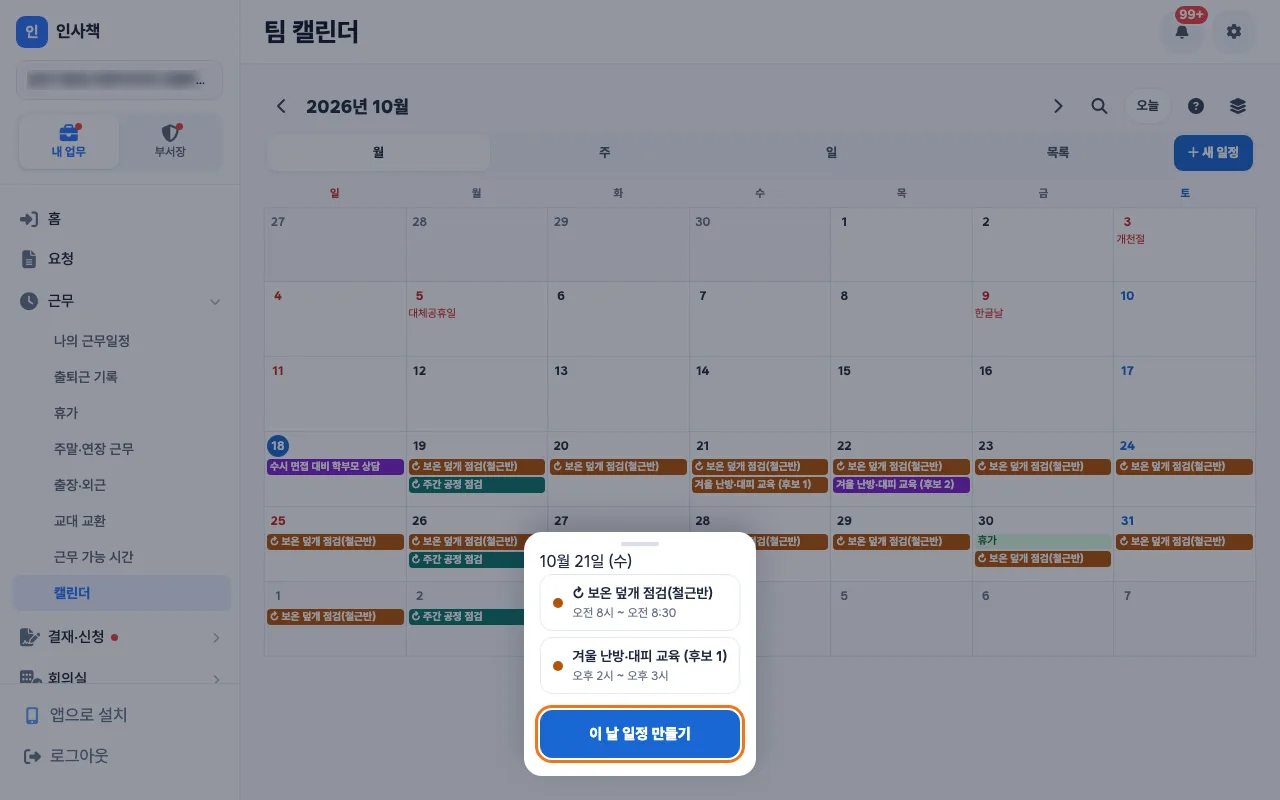
사장이 월 보기에서 후보 날짜 칸을 눌러 「이 날 일정 만들기」를 고릅니다
사장은 점심 정리를 끝낸 뒤 PC로 메뉴 「캘린더」를 엽니다.
화면 제목은 「팀 캘린더」이고,
위쪽 보기 탭 「월」「주」「일」「목록」 가운데 「월」이 열려 있습니다.
다음 주 수요일 날짜 칸을 누르면 그날의 일정이 모인 시트가 열리고,
아래 「이 날 일정 만들기」 단추가 있습니다.
이 단추를 누르면 날짜가 채워진 「새 일정」 창이 열립니다.
위쪽 「새 일정」 단추를 눌러도 되지만,
날짜 칸에서 시작하면 그날 이미 있는 다른 일정이 먼저 보여서 점검 업체 방문 같은 겹치는 일정을 피하기 쉽습니다.
2단계.
제목과 시각,
장소를 적고 「알림」과 참석자를 정한 뒤 「저장」합니다
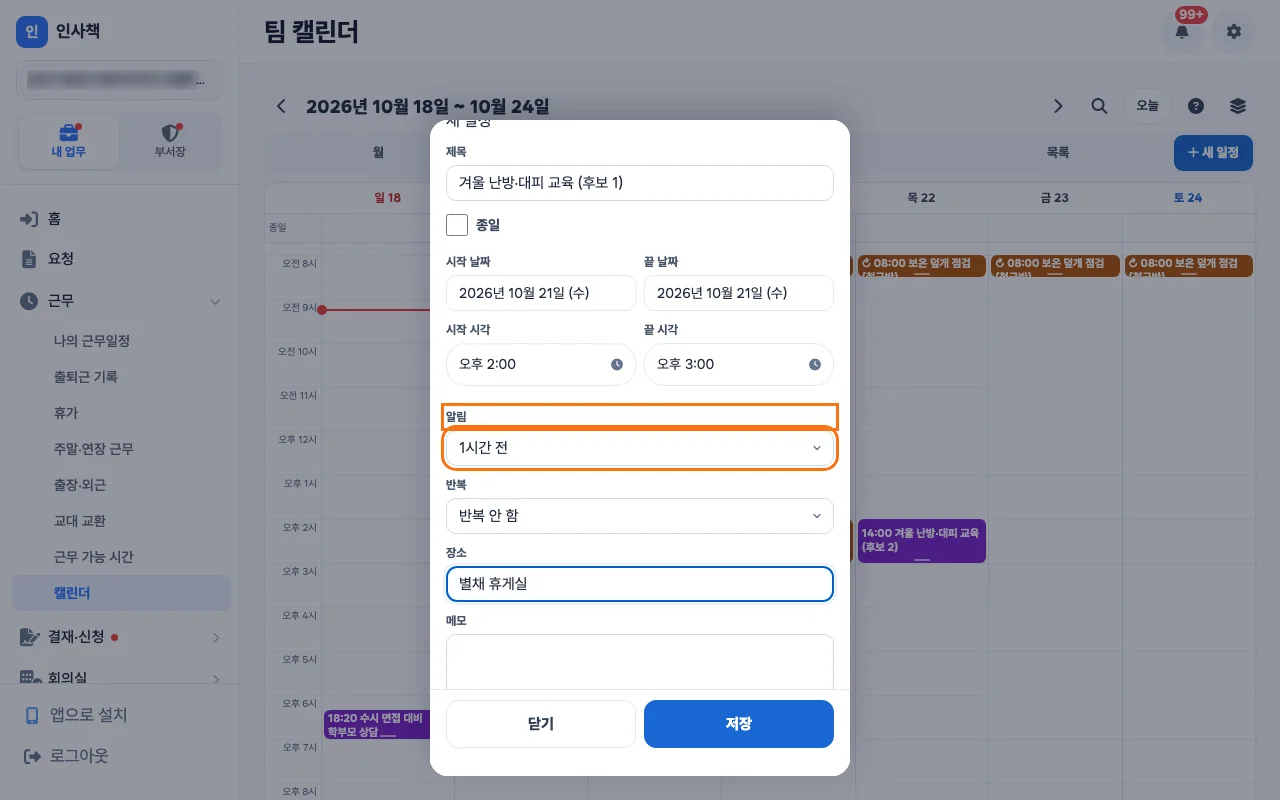
「제목」에 "겨울 난방·대피 교육 (후보 1)"을 적습니다.
「시작 시각」은 오후 2시,
「끝 시각」은 오후 3시 30분으로 정하고 「장소」에 "별채 휴게실"을 적습니다.
「메모」에는 "쉬는 날이어도 올 수 있으면 「참석」,
사정이 안 되면 「불참」,
아직 모르겠으면 「미정」을 눌러 주세요"라고 한 줄 덧붙입니다.
「알림」은 쉬는 날 직원이 집에서 나오는 시간을 생각해 「1시간 전」으로 둡니다.
「공개 범위」는 처음부터 「참석자만」으로 눌려 있으므로 그대로 두고,
「이름 찾기」에 이름을 적거나 부서 단추를 눌러 정비·프런트·주방·시설 담당을 참석자로 고른 뒤 「저장」을 누릅니다.
사장 자신은 만든 사람이라 처음부터 「참석」으로 셉니다.
참석자 수가 직원 수와 맞는지,
「저장」을 누르기 전에 「참석자 n명」 숫자를 봅니다.
3단계.
같은 방식으로 목요일 후보를 하나 더 올립니다
같은 순서로 목요일 날짜 칸에서 「이 날 일정 만들기」를 눌러 "겨울 난방·대피 교육 (후보 2)"를 올립니다.
시각과 장소,
참석자는 같게 둡니다.
후보 두 개를 올린 사장은 단톡방에 한 줄만 남깁니다.
"캘린더에 교육 후보 두 날을 올렸으니 두 일정 모두 눌러서 답해 주세요." 일정을 저장하면 참석자 초대와 앱 안 알림이 함께 만들어지지만,
단톡방에 한마디를 남겨 두면 알림을 놓친 직원도 챙길 수 있습니다.
4단계.
직원이 「겹쳐 보기」에서 자기 근무와 휴가를 보고 일정을 엽니다
정비 담당 B는 폰으로 메뉴 「캘린더」를 열고,
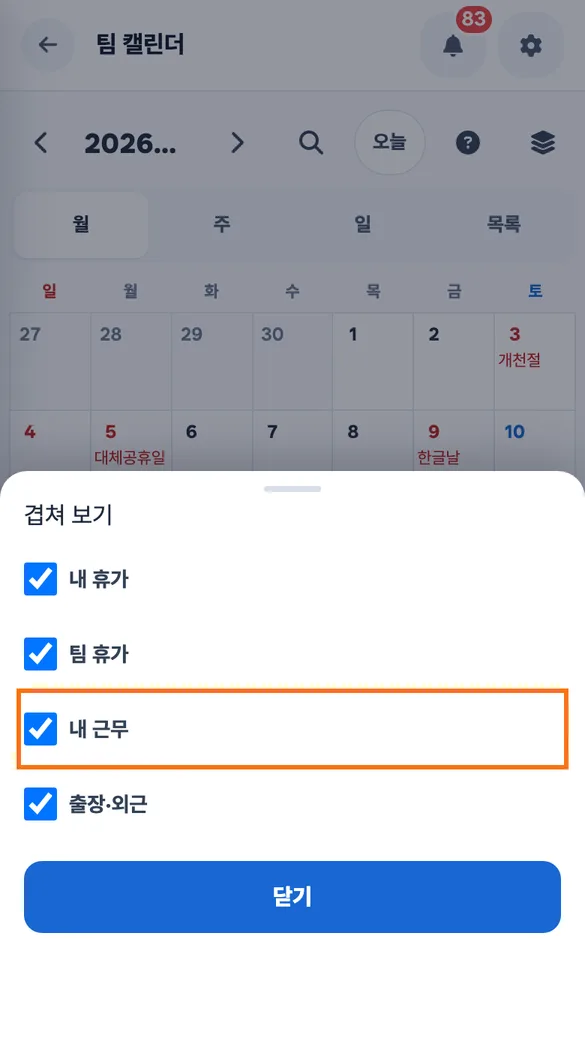
오른쪽 위 겹쳐진 층 모양 단추(접근성 이름 「겹쳐 보기」)를 누릅니다.
시트에 「내 휴가」「팀 휴가」「내 근무」「출장·외근」 네 칸이 나오고,
처음에는 모두 켜져 있습니다.
근무표에 게시된 내 근무가 있는 날에는 "근무 9–18" 같은 칩이 달력에 붙고,
승인된 내 휴가가 있으면 「휴가」 띠가 붙습니다.
B는 수요일 칸에는 근무 칩이 없고 목요일 칸에는 있는 것을 보고,
수요일은 쉬는 날이고 목요일은 근무일이라는 것을 사장에게 묻지 않고 알게 됩니다.
이 근무 칩은 사장이 인사책에 근무표를 게시해 두었을 때만 뜹니다.
종이 근무표만 쓰는 회사라면 칩이 없으니 근무일은 따로 알려 줘야 합니다.
「내 휴가」와 「내 근무」는 나만 보이는 층입니다.
「팀 휴가」는 같은 부서 팀원의 승인된 휴가가 보이는 층이어서,
교육 날 같은 부서 동료가 휴가라면 그 사람의 이름이 달력에 뜹니다.
한 번 꺼 둔 층은 같은 폰에서 다음에도 꺼진 채로 열릴 수 있으니,
근무 칩이 안 보이면 이 시트에서 칸이 켜져 있는지 먼저 봅니다.
5단계.
직원이 「참석」「불참」「미정」 중 하나를 누릅니다
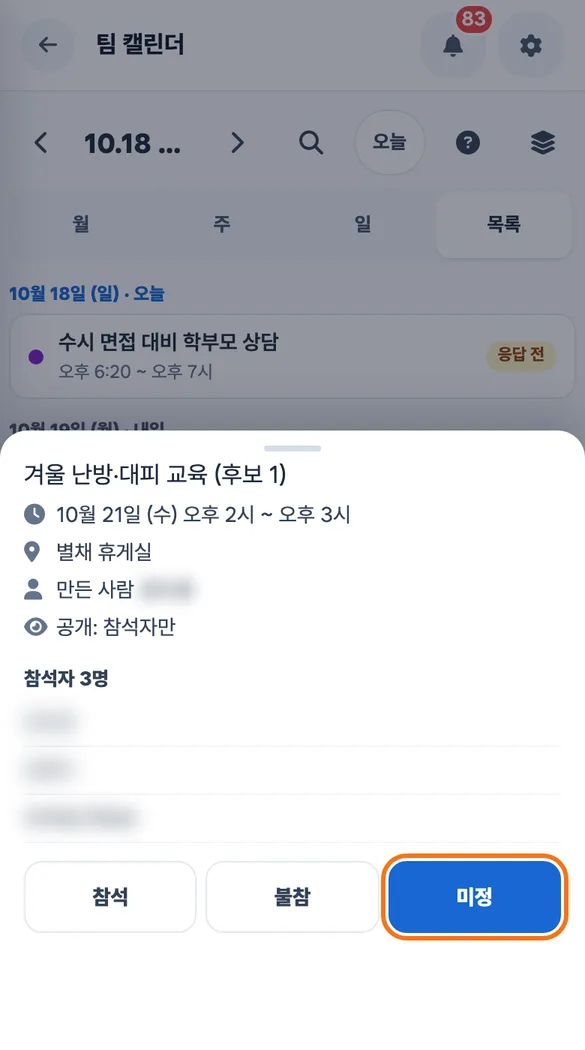
정비 담당 B는 목록의 후보 1 줄을 눌러 상세를 엽니다.
답을 아직 하지 않은 일정에는 목록 줄에 「응답 전」 표시가 붙어 있어서 어느 쪽에 답을 안 했는지 보입니다.
상세 아래에는 「참석」「불참」「미정」 세 단추가 있습니다.
B는 쉬는 날이지만 나올 수 있어서 후보 1(수요일)에 「참석」을,
목요일은 근무일이라 후보 2에 「참석」을 누릅니다.
병원 예약이 있는 프런트 담당은 후보 1에 「불참」을,
아직 가족 일정이 확정되지 않은 주방 아르바이트 직원은 「미정」을 누릅니다.
답은 몇 번이고 바꿀 수 있고 마지막 답이 남습니다.
「미정」은 쉬는 날 나오게 되는 직원이 사장에게 말하기 어려운 마음을 표시하는 데 쓰입니다.
사장은 「미정」인 직원에게만 전화나 문자를 한 번 더 하면 되고,
「불참」인 직원에게는 다시 묻지 않아도 됩니다.
6단계.
사장이 두 일정의 응답 수를 비교하고 날짜를 정합니다
사장은 다음 날 아침 PC에서 후보 1의 상세를 엽니다.
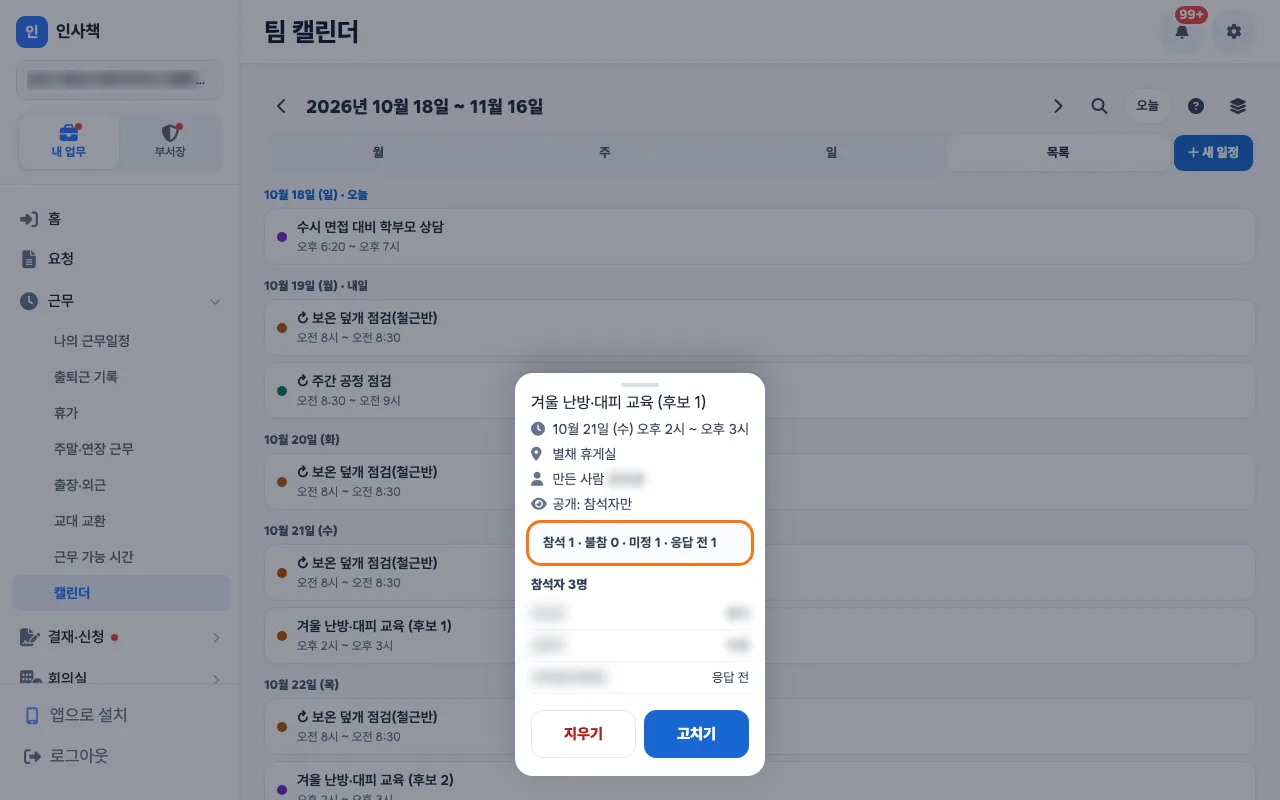
일정을 만든 사람에게만 「참석 n · 불참 n · 미정 n · 응답 전 n」 한 줄이 보이고,
그 아래 참석자 이름마다 답이 붙습니다.
다른 직원은 서로의 답을 볼 수 없고 자기 답만 눌린 상태로 봅니다.
사장은 후보 2의 상세도 열어 두 줄을 나란히 비교합니다.
참석이 많고 「응답 전」이 적은 쪽이 인원이 확실한 날입니다.
두 날 모두 「응답 전」이 남아 있으면 점심 전까지 답해 달라고 단톡방에 한 줄 더 남깁니다.
이 비교는 하루 전이 아니라 사흘 전에 끝낼 수 있습니다.
후보 날짜를 정하고 나면 시설 점검 업체 강사에게 확정 인원을 하루 전이 아니라 며칠 전에 알려 줄 수 있습니다.
7단계.
정하지 않은 날의 일정은 「지우기」로 정리합니다
사장은 인원이 많은 수요일로 날짜를 확정하고,
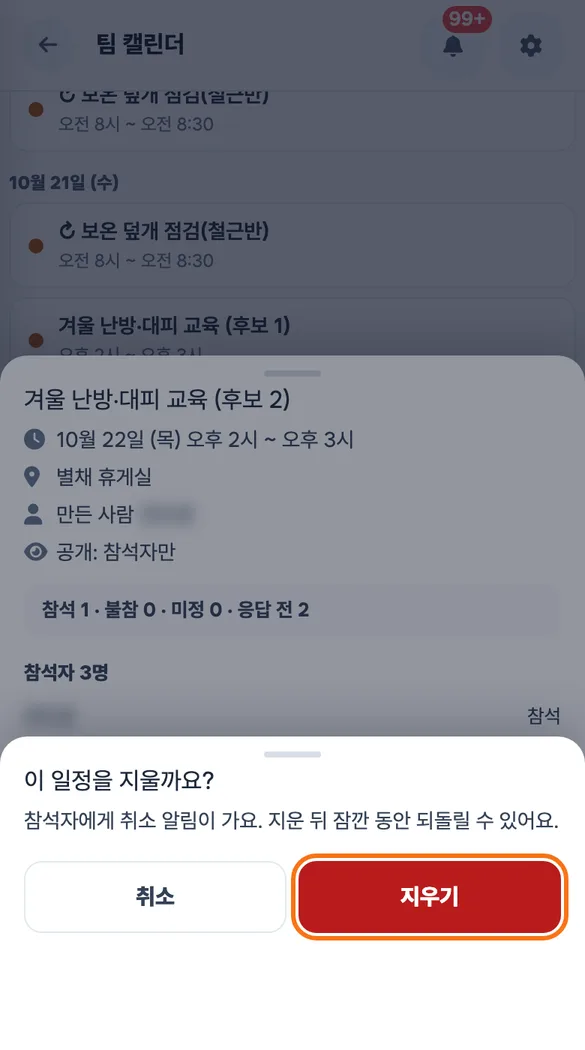
목요일 후보 일정 상세를 열어 「지우기」를 누릅니다.
"이 일정을 지울까요?"라는 확인 시트가 열리고,
"참석자에게 취소 알림이 가요.
지운 뒤 잠깐 동안 되돌릴 수 있어요."라는 안내가 있습니다.
「지우기」를 누르면 화면 아래에 「일정을 지웠어요」와 「되돌리기」가 뜹니다.
확정한 수요일 일정의 제목은 「고치기」로 "(후보 1)"을 빼서 "겨울 난방·대피 교육"으로 정리합니다.
이때 제목만 고치면 직원이 이미 누른 답은 그대로 남습니다.
반대로 날짜나 시각을 바꾸는 순간에는 사장을 뺀 참석자 모두의 답이 「응답 전」으로 되돌아갑니다.
확정한 뒤에는 시각을 함부로 옮기지 않는 편이 낫습니다.
교육 날이 정해진 뒤에는 무엇이 남나요?
확정한 일정에는 참석자 이름마다 「참석」「불참」「미정」이 남고,
사장은 그 상세에서 교육 전날과 당일 아침에도 같은 숫자를 다시 볼 수 있습니다.
일정을 만들 때 고른 알림은 일정 시작 1시간 전에 「불참」을 누르지 않은 참석자에게 갑니다.
쉬는 날 나오기로 한 직원도 교육 전에 한 번 더 알림을 받아 잊지 않고 나올 수 있습니다.
기록의 한계도 분명합니다.
이 답은 오겠다는 뜻을 모은 것이지 실제로 앉아 있었는지를 확인하는 기록이 아닙니다.
인사책의 출퇴근 기록과 이어지지도 않습니다.
교육을 쉬는 날에 했다면 그날 출퇴근 기록과 급여를 어떻게 처리할지는 사장이 별도로 정해야 합니다.
도입 전에 확인할 점은 무엇인가요?
- 켜는 곳: 팀 캘린더에는 회사 기능 스위치가 없습니다.
「겹쳐 보기」의 「내 휴가」「팀 휴가」는 회사가 휴가 메뉴를 쓰고 있을 때만 채워집니다. - 「내 근무」 칩: 근무표를 쓰는 회사에서 그 주가 게시된 날에만 보입니다.
게시 전이거나 근무표를 쓰지 않으면 칩이 없으므로,
사장이 근무일을 별도로 알려 줍니다. - 일정 종류: 팀 캘린더에는 회의·교육·점검을 구분하는 칸이 없습니다.
제목 앞에 "교육"이라고 적는 정도의 약속을 정합니다. - 알림: 알림 선택지는 「알림 없음」「10분 전」「30분 전」「1시간 전」「하루 전」입니다.
직원이 앱을 설치하지 않았거나 알림을 꺼 두었다면 알림이 오지 않을 수 있습니다. - 직원에게 알릴 것: 일정을 올려도 직원이 모를 수 있으니 처음 올릴 때는 단톡방에 한 줄을 남깁니다.
「미정」은 오겠다는 뜻이 아니니 정해야 하는 날짜도 같이 알립니다. - 쉬는 날 교육: 쉬는 날 나오게 하는 교육의 시간 처리와 수당,
근무일 축소의 서면 합의는 사장이 직원과 합의하고 노무 전문가에게 확인할 사항입니다.
팀 캘린더는 그 판단을 대신하지 않습니다.
자주 묻는 질문
팀 캘린더 겹쳐 보기에서 「내 근무」가 안 보이는 날은 왜 그런가요?
「내 근무」는 근무표에 게시된 내 근무가 있는 날만 칩으로 보입니다.
근무표를 쓰지 않거나 그 주가 아직 게시되지 않았다면 칩이 없으므로,
그때는 사장이 알려 준 근무일과 직접 대조해야 합니다.
「내 휴가」는 휴가 메뉴를 쓰는 회사에서 내 승인된 휴가만 보입니다.
후보 날 두 개 중 하나를 지우면 이미 답한 직원은 어떻게 되나요?
지운 일정의 참석자에게는 취소 알림이 갑니다.
지운 직후 화면 아래에 「되돌리기」가 잠깐 뜨므로,
날짜를 확정한 뒤에 지우고 잘못 눌렀다면 바로 되돌립니다.
확정한 날의 일정은 그대로 두어야 직원 답과 일정 전 알림이 이어집니다.
쉬는 날 나와서 받는 교육도 근로시간에 들어가나요?
팀 캘린더는 누가 오는지 미리 파악하는 도구이고,
교육 시간이 근로시간인지는 정하지 않습니다.
사용자의 지시와 참여 강제성에 따라 달라질 수 있어 취업규칙과 노무 전문가 확인이 필요하며,
공개 글 「의무교육·회식 시간도 근로시간에 들어가나요」에 판단 기준이 정리돼 있습니다.
비수기에 근무일을 줄인 펜션의 교육 날짜는 모두가 한 번에 모이는 날을 찾는 일이 아니라,
누가 나올 수 있는 날인지 먼저 물어보고 정하는 일입니다.
교육 시간의 근로시간 여부가 궁금하시면 의무교육·회식 시간도 근로시간에 들어가나요를 함께 보시고,
후보 일정 두 개부터 올려 보시려면 인사책 가입에서 회사를 만드는 것으로 출발하세요.
근거: 근로기준법 제17조(근로조건의 명시),
제46조(휴업수당),
제50조(근로시간) — 국가법령정보센터 근로기준법.
화면 이름은 2026년 10월 인사책 직원 앱 화면을 기준으로 했습니다.
팀 캘린더 겹쳐 보기에서 「내 근무」가 안 보이는 날은 왜 그런가요?
후보 날 두 개 중 하나를 지우면 이미 답한 직원은 어떻게 되나요?
쉬는 날 나와서 받는 교육도 근로시간에 들어가나요?
근거: 근로기준법 및 관련 법령 · 최근 업데이트: · 다음 검토: 분기별 검토
본 문서는 일반 정보 제공 목적이며,
개별 법률 자문이 아닙니다.
정확한 적용은 노무사/세무사 상담 권장.