팀플 파일 버전 관리,
「최종_진짜최종」 대신 v1·v2 이름과 댓글 첨부로 판을 쌓아 본 기록
팀플 파일이 「최종」,
「최최종」으로 늘어나 어느 것이 마지막인지 모르게 되는 문제를,
파일 이름 규칙과 올리는 자리 하나로 풀어 봤습니다.
인사책 팀이 시험용 단체의 다섯 명 장면에서 발표 서식 v1을 업무로 나눠 주고 팀원이 자기 몫 업무 댓글에 v1·v2를 쌓아 올린 순서와,
메신저 파일과 업무 첨부를 나눠 쓰는 법을 정리했습니다.
팀플 파일 버전 관리는 파일 이름 끝에 v1,
v2처럼 판 번호를 붙이고,
올리는 자리를 한 곳으로 정하는 두 가지로 대부분 해결됩니다.
「최종」,
「진짜최종」 같은 이름은 판이 늘어날수록 순서를 알 수 없게 만듭니다.
인사책에서는 조장이 서식 파일을 업무에 붙여 나눠 주고,
팀원이 각자 받은 몫 업무의 댓글에 판을 차례로 올리면,
기록에 v2가 v1 위로 쌓이면서 판의 순서와 바꾼 점이 한자리에 남습니다.
활용 예시 · 대학생 조별과제 5명 — 발표 서식을 나눠 주고 팀원이 고친 판을 다시 올리는 과정을,
인사책 팀이 2026년 10월 24일 시험용 단체의 조장·팀원 계정 다섯 개로 직접 해 본 기록입니다.
올린 PDF는 이 시험을 위해 만든 빈 서식이고,
실제 학생과 학교는 나오지 않으며,
단추 이름은 그날 화면 그대로입니다.
이런 분께: 발표 전날 밤 「발표_최종.pptx」와 「발표_최종_수정.pptx」 중 어느 것을 열어야 할지 몰라 대화방을 거슬러 올라가 본 팀원.
그리고 졸업작품처럼 몇 달 동안 파일이 쌓이는 과제를 맡은 조장.
팀플 파일은 왜 「최종」이 여러 개가 될까요?
첫째,
이름에 순서가 없습니다.
「최종」은 처음 한 번만 맞는 말이고,
그 뒤로 고칠 때마다 「최종2」,
「최종_수정」,
「진짜최종」이 생깁니다.
날짜를 붙여도 하루에 두 번 고치면 다시 헷갈립니다.
둘째,
올리는 자리가 여러 곳입니다.
어떤 파일은 단체 대화방에,
어떤 파일은 메일에,
어떤 파일은 클라우드 드라이브에 올라갑니다.
마감 직전에 마지막 판을 찾으려면 세 곳을 다 뒤져야 합니다.
셋째,
바꾼 점이 적혀 있지 않습니다.
v2가 v1과 무엇이 다른지 모르면 결국 두 파일을 다 열어 비교해야 합니다.
넷째,
서식이 사람마다 다릅니다.
각자 다른 글꼴과 색으로 만든 장표를 합치는 날,
서식 맞추기에만 몇 시간이 들어갑니다.
팀플 파일 이름 규칙은 어떻게 정할까요?
이번 장면에서 쓴 규칙은 「무엇_범위_v번호」입니다.
이름만 보고 무슨 파일인지,
어느 부분인지,
몇 번째 판인지가 보이게 하는 것이 목적입니다.
| 파일 | 이름 | 누가 올림 |
|---|---|---|
| 발표 서식 | 발표장표_서식_v1 | 조장 |
| 앞쪽 장표 첫 판 | 발표장표_1-6쪽_v1 | 장표 앞쪽 담당 |
| 앞쪽 장표 고친 판 | 발표장표_1-6쪽_v2 | 장표 앞쪽 담당 |
| 뒤쪽 장표 첫 판 | 발표장표_7-12쪽_v1 | 장표 뒤쪽 담당 |
| 사례 조사 정리 | 사례조사_정리_v1 | 사례 조사 담당 |
규칙은 세 가지만 지키면 됩니다.
하나,
판 번호는 고칠 때마다 하나씩 올리고 되돌리지 않습니다.
둘,
이름에 「최종」을 쓰지 않습니다.
마지막 판은 이름이 아니라 가장 큰 번호로 가립니다.
셋,
올릴 때 바꾼 점을 한 줄로 적습니다.
이름에 사람 이름을 넣는 팀도 있지만,
범위를 적으면 누가 맡았는지는 역할 분담으로 알 수 있으므로 꼭 필요하지는 않습니다.
원본 파일과 공유용 파일은 어떻게 나눌까요?
발표 장표 원본은 계속 고치는 파일이고,
공유용 PDF는 그 시점의 모습을 굳혀 둔 파일입니다.
둘을 나누면 버전 관리가 훨씬 쉬워집니다.
원본은 각자 컴퓨터나 익숙한 클라우드 드라이브에서 고치고,
한 판이 끝날 때마다 PDF로 내보내 정한 자리에 올립니다.
그러면 정한 자리에는 판마다 하나씩 굳은 파일이 쌓이고,
누가 언제 어느 판을 냈는지가 순서대로 남습니다.
여러 사람이 같은 문서를 동시에 고쳐야 한다면 문서 협업 앱이 더 낫습니다.
바뀐 글자를 바로 보여 주고 이전 판으로 되돌리는 기능도 그쪽이 강합니다.
인사책 업무는 그런 동시 편집을 하지 않습니다.
대신 판을 굳혀서 올리고 그 판을 두고 이야기를 나누는 자리로 쓰면 잘 맞습니다.
판을 올릴 때 한 줄 메모에는 무엇을 적을까요?
바꾼 점 한 줄은 길 필요가 없습니다.
무엇을,
왜 바꿨는지만 있으면 됩니다.
이번 장면에서 미리 정해 둔 꼴은 「바꾼 곳 · 까닭」입니다.
예를 들면 "3쪽 그래프를 막대로 바꿈 · 숫자 비교가 잘 보이게",
"5쪽 문장 줄임 · 발표 시간 맞추려고"처럼 씁니다.
이렇게 적어 두면 v1과 v2를 둘 다 열지 않아도 무엇이 달라졌는지 알 수 있습니다.
한 줄 메모는 다음 사람에게 넘기는 신호이기도 합니다.
"7쪽은 아직 비어 있음 · 자료 기다리는 중"처럼 덜 된 곳을 적어 두면,
합치는 사람이 빈 곳을 미리 알고 그 담당에게 먼저 물어볼 수 있습니다.
반대로 "이번 판에서 내 몫 끝"이라고 적으면 더 기다리지 않아도 된다는 뜻이 됩니다.
판 번호가 순서를 말해 준다면,
한 줄 메모는 그 판의 상태를 말해 줍니다.
졸업작품처럼 오래 가는 과제는 무엇을 더 정할까요?
한 학기 조별과제는 파일이 열 개 안팎에서 끝나지만,
졸업작품이나 캡스톤 디자인처럼 몇 달 가는 과제는 파일이 수십 개로 늘어납니다.
이때는 이름 규칙 앞에 단계를 하나 더 붙이면 덜 헷갈립니다.
예를 들어 「중간발표_장표_v3」,
「최종발표_장표_v1」처럼 단계가 바뀔 때 앞부분을 바꾸고 판 번호는 1부터 다시 셉니다.
단계마다 역할 나누기 업무를 새로 보내 각자 몫 아래에 판을 쌓으면,
단계별 파일이 자연스럽게 나뉩니다.
지도교수나 조교에게 피드백을 받은 판은 따로 표시해 두는 편이 좋습니다.
댓글에 "이 v3으로 피드백 받음"처럼 한 줄 적어 두면,
나중에 어떤 지적을 받고 무엇을 고쳤는지 순서대로 따라갈 수 있습니다.
발표 심사에서 "처음 계획과 무엇이 달라졌나요?"라는 질문을 받았을 때도 이 줄이 답의 뼈대가 됩니다.
사진으로 남기는 자료는 어떻게 올릴까요?
회의 때 칠판에 그린 구조도나 손으로 적은 메모는 사진으로 남기는 경우가 많습니다.
업무와 댓글은 JPG,
PNG,
WEBP 사진을 받으므로 찍은 사진을 그대로 올릴 수 있습니다.
끝낸 일을 알릴 때 쓰는 「끝냈어요」 창에도 사진 단추가 있어 휴대폰 카메라로 바로 붙일 수 있습니다.
사진도 이름 규칙에서 예외가 아니므로,
올릴 때 댓글에 "2차 회의 칠판 v1"처럼 무엇인지 한 줄 적어 두면 나중에 찾기 쉽습니다.
따라 하기: 서식 v1을 나눠 주고 v1·v2를 댓글에 쌓기
1단계.
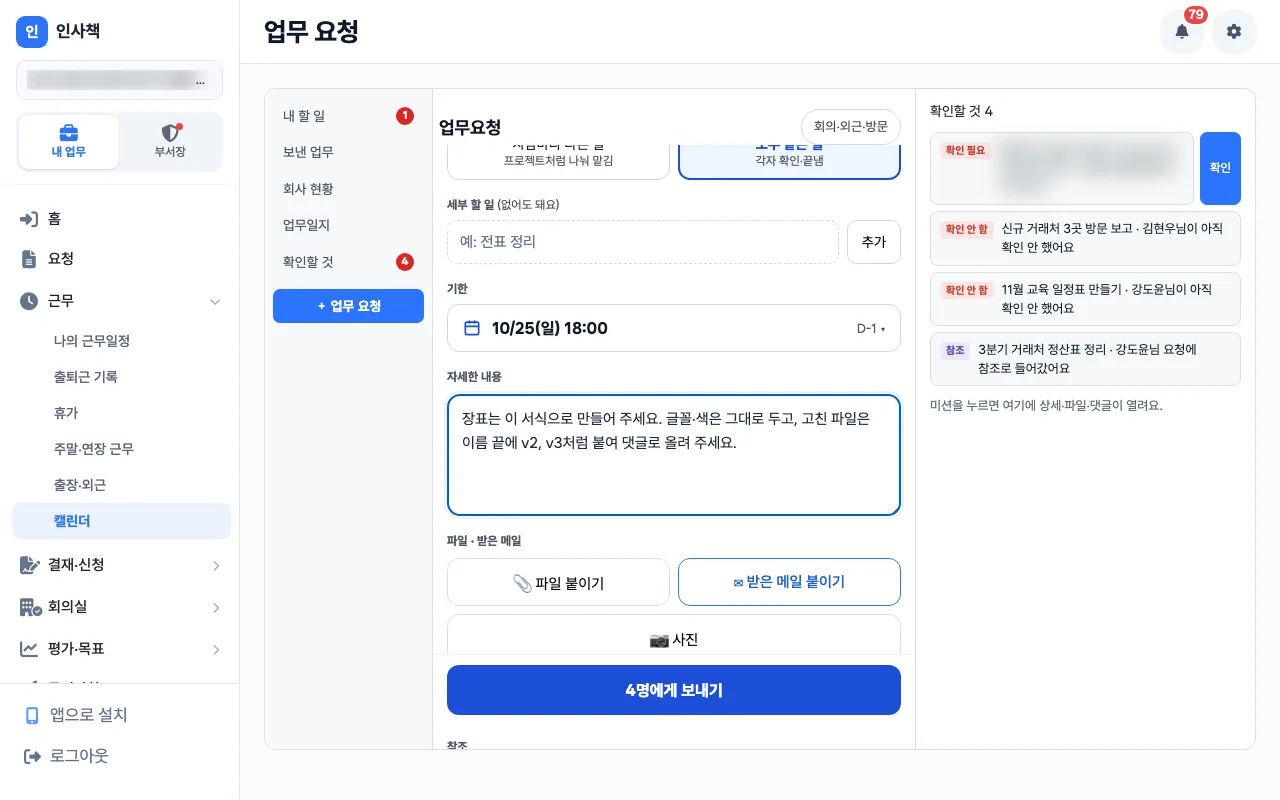
조장이 서식 파일을 업무에 붙여 보냅니다
조장 계정으로 「+ 업무 요청」을 열고 팀원 네 명을 고른 뒤 「모두 같은 일」을 골랐습니다.
제목은 "발표 장표 서식 공유 — v1"로 적고,
파일 칸에 발표장표_서식_v1 PDF를 붙였습니다.
메모에는 "장표는 이 서식으로 만들어 주세요.
글꼴·색은 그대로 두고,
고친 파일은 이름 끝에 v2,
v3처럼 붙여 댓글로 올려 주세요."라고 적었습니다.
이름 규칙을 서식과 같은 자리에 적어 두면 따로 공지할 필요가 없습니다.
「사람마다 다른 일」로 보내는 역할 나누기 업무에는 파일을 붙일 수 없어서,
서식은 이렇게 따로 보내야 했습니다.
첨부는 PDF와 사진만 되고 파일 하나는 10MB까지입니다.
2단계.
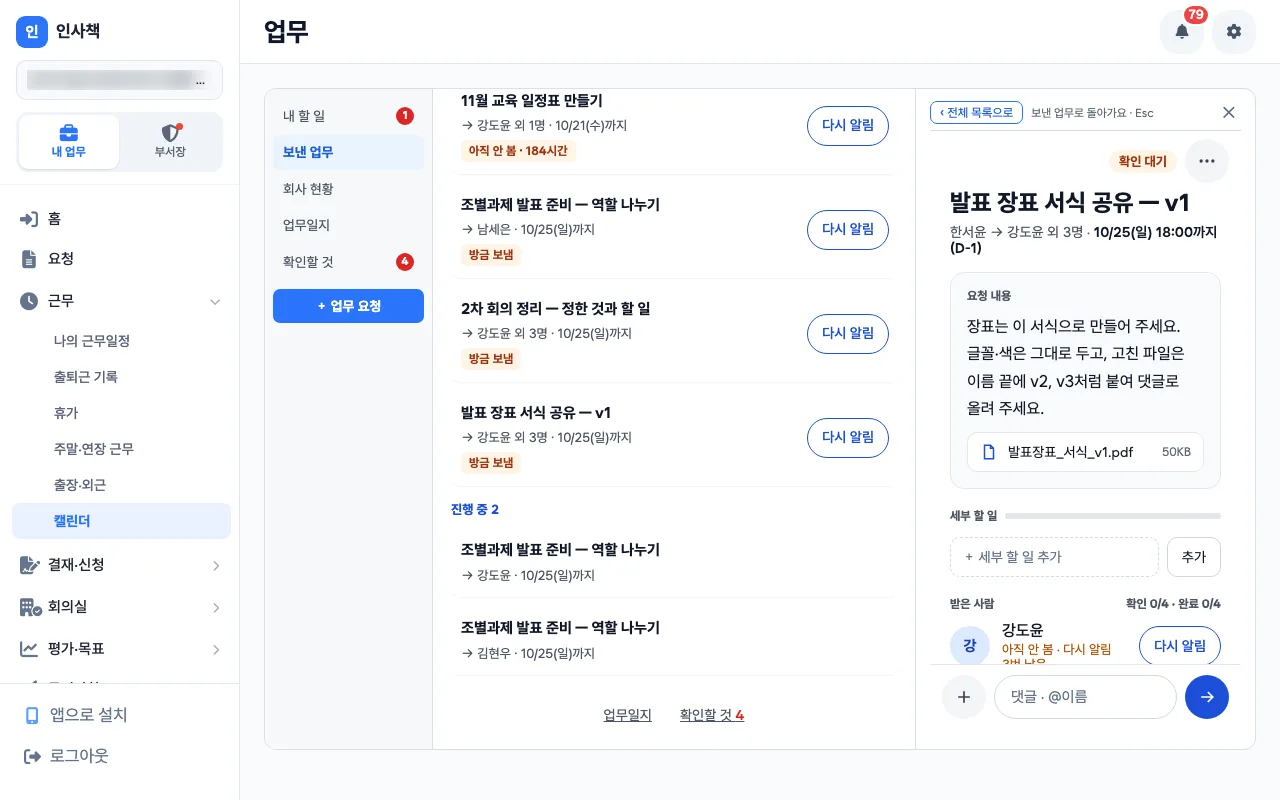
보낸 뒤 상세에서 서식 파일을 확인합니다
보내고 상세를 열면 요청 내용 아래에 「발표장표_서식_v1.pdf 50KB」처럼 붙인 파일의 이름과 크기가 보이고,
받은 사람 쪽에는 「확인 0/4 · 완료 0/4」가 붙습니다.
서식은 이 업무 한곳에만 두고,
각자 만든 장표는 역할 나누기에서 받은 자기 몫 업무의 댓글에 올리기로 했습니다.
한 업무에 다섯 사람의 판이 모두 섞이면 누구 판이 마지막인지 다시 헷갈리기 때문입니다.
3단계.
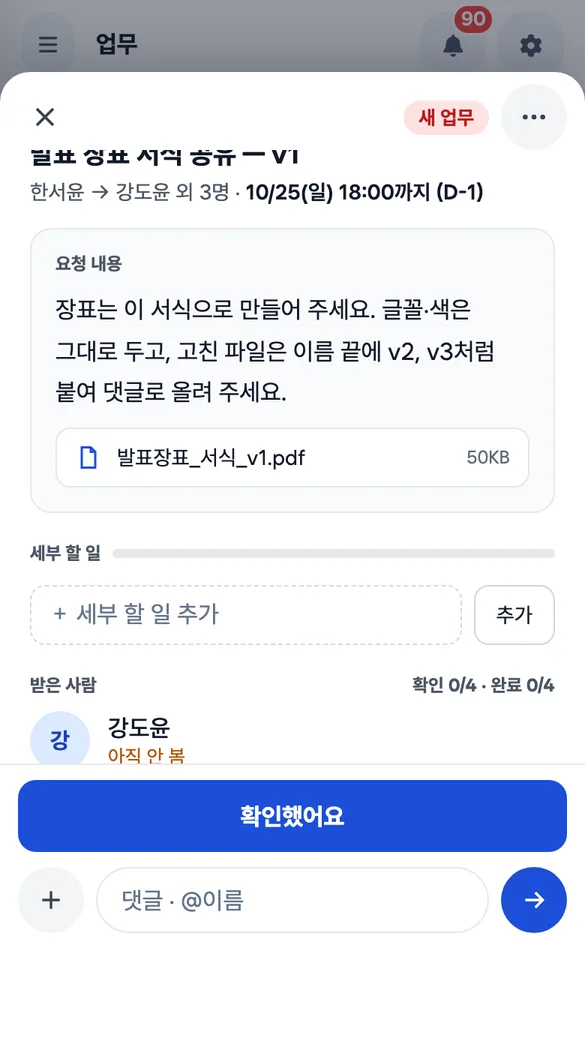
팀원은 서식을 받아 열어 봅니다
장표 앞쪽 담당 계정으로 휴대폰에서 업무에 들어가니 서식 공유가 새 업무로 와 있었습니다.
열면 요청 내용 안에 조장이 적은 이름 규칙 메모와 서식 PDF가 함께 보이고,
아래에 「확인했어요」 단추가 있습니다.
서식을 받았다는 표시를 남겨 두면,
나중에 서식이 다른 장표가 올라왔을 때 받았는지부터 다시 물을 필요가 없습니다.
4단계.
장표는 자기 몫 업무 댓글에 판 번호를 올려 가며 올립니다
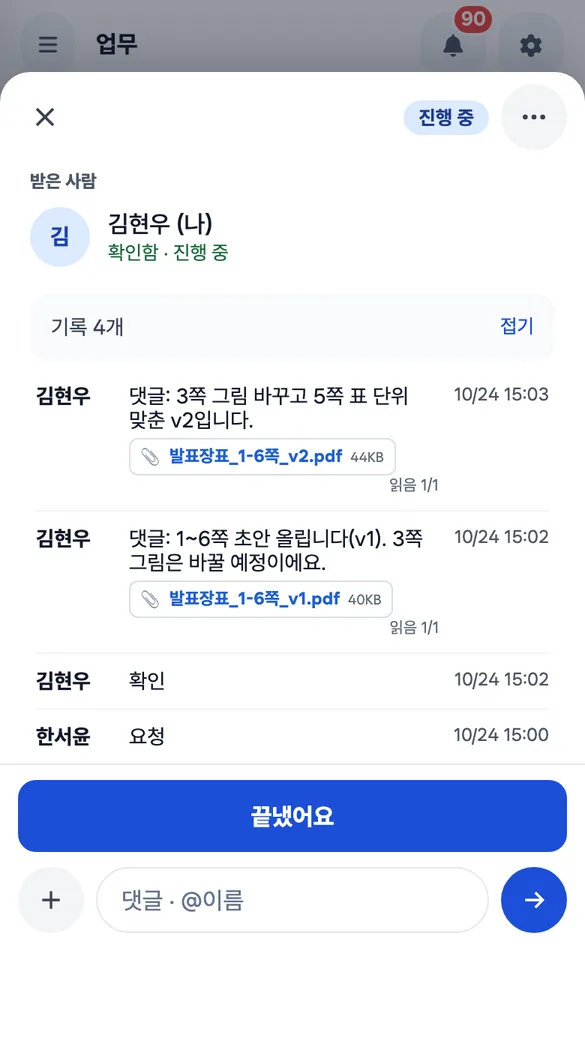
같은 계정으로 역할 나누기에서 받은 자기 몫 「발표 장표 1~6쪽 만들기」를 열고,
댓글 칸 왼쪽 「+」에서 「📎 파일」을 골라 발표장표_1-6쪽_v1 PDF를 붙였습니다.
댓글에는 "1~6쪽 초안 올립니다(v1).
3쪽 그림은 바꿀 예정이에요."라고 적었습니다.
다음에 고칠 곳까지 미리 적어 두면 다른 팀원이 v1을 보며 같은 지적을 되풀이하지 않습니다.
이어서 고친 판 발표장표_1-6쪽_v2 PDF를 "3쪽 그림 바꾸고 5쪽 표 단위 맞춘 v2입니다."와 함께 올렸습니다.
상세 아래 기록을 펼치면 요청,
확인,
v1 댓글,
v2 댓글이 시각과 함께 보이는데,
새 기록이 위에 놓입니다.
그래서 마지막 판은 기록 맨 위,
가장 큰 번호의 파일입니다.
파일마다 이름과 크기(40KB,
44KB)가 붙고 그 아래에 「읽음 1/1」 표시가 따라옵니다.
직접 돌려 보며 남긴 기록
시험에서 올린 파일은 서식 1개,
장표 앞쪽 2개,
장표 뒤쪽 1개,
사례 조사 1개였습니다.
서식은 오후 3시 2분에 조장이 보냈고,
장표 앞쪽 v1과 v2는 그 뒤 1분 사이에 차례로 올라갔습니다.
장표 뒤쪽과 사례 조사도 각자 받은 업무 댓글에 붙였기 때문에,
파일을 찾을 때는 누구 몫인지만 알면 바로 열렸습니다.
모두 PDF로 올렸고,
원본 장표 파일은 올리지 않았습니다.
업무 첨부가 PDF와 사진만 받기 때문입니다.
원본을 꼭 주고받아야 한다면 조장이 사내 메신저를 켠 뒤 메신저로 보내면 됩니다.
메신저 파일은 한 번에 95MB,
나눠 올리면 파일 하나 1GB까지 보낼 수 있다고 정해져 있습니다.
다만 이번 시험 단체에서는 메신저를 켜지 않았기 때문에 메신저 쪽 화면은 찍지 않았습니다.
도입 전에 확인할 점
업무 기능과 사내 메신저는 처음에 꺼져 있고,
조장이 관리자 화면에서 켜야 합니다.
메신저는 켠 뒤 팀원마다 쓸 수 있게 열어 주는 단계가 하나 더 있습니다.
업무와 메신저에 올린 파일은 모두 단체의 저장 공간 안에서 세며 기본은 2GB입니다.
단체는 사업자등록번호 없이 단체 이름과 소셜 계정으로 만들 수 있고,
인원 제한 없는 무료 플랜으로 쓸 수 있습니다.
자주 묻는 질문
팀플 파일 이름은 어떻게 정하는 것이 좋나요?
「무엇_범위_v번호」 꼴을 권합니다.
예를 들어 「발표장표_1-6쪽_v2」처럼 쓰면 무슨 파일인지,
어느 부분인지,
몇 번째 판인지가 이름만으로 보입니다.
「최종」이나 날짜만 붙이는 방식은 판이 늘어날 때 순서를 가리기 어려우므로 쓰지 않는 편이 좋습니다.
인사책 업무에는 어떤 파일을 올릴 수 있나요?
업무와 댓글에는 PDF와 사진(JPG·PNG·WEBP)만 올릴 수 있고 파일 하나는 10MB까지입니다.
발표 장표 원본이나 한글·워드 문서는 그대로 올라가지 않으므로 PDF로 내보내 올립니다.
원본 파일을 주고받아야 한다면 조장이 사내 메신저를 켠 뒤 메신저로 보내는 방법이 있습니다.
사내 메신저로는 큰 파일도 보낼 수 있나요?
사내 메신저는 조장이 관리자 화면에서 켜고 팀원마다 쓸 수 있게 열어 주어야 합니다.
메신저로 보내는 파일은 한 번에 95MB까지 올라가고,
더 큰 파일은 나눠 올려 파일 하나 1GB까지 보낼 수 있습니다.
모든 파일은 단체의 저장 공간 안에서 세며 기본 공간은 2GB입니다.
판이 쌓인 장표를 한데 모으는 방법은 이어지는 장표 취합 글에서 다룹니다.
회의에서 서식 v1로 통일하기로 정한 과정은 팀플 회의록 양식 글에 있고,
과제용 단체는 인사책 시작하기에서 만들 수 있습니다.
근거: 2026년 10월 24일 인사책 업무 요청 화면을 시험용 단체의 조장 계정 1개·팀원 계정 4개로 직접 실행한 기록 · 업무 첨부 형식과 메신저 파일 크기는 2026년 10월 인사책 설정값
팀플 파일 이름은 어떻게 정하는 것이 좋나요?
인사책 업무에는 어떤 파일을 올릴 수 있나요?
사내 메신저로는 큰 파일도 보낼 수 있나요?
근거: 근로기준법 및 관련 법령 · 최근 업데이트: · 다음 검토: 분기별 검토
본 문서는 일반 정보 제공 목적이며,
개별 법률 자문이 아닙니다.
정확한 적용은 노무사/세무사 상담 권장.