직장인 부업 시작,
겸업 규정부터 확인하고 본업과 부업 일을 따로 정리하는 순서를 시험 회사로 돌려 본 기록
부업을 시작하는 직장인이 본업과 부업 일이 한 화면에 섞이지 않게 정리하는 순서를 풀었습니다.
겸업 규정 확인,
개인 이메일로 따로 가입한 부업 회사,
회사 전환,
업무책 내 할 일과 달력까지 인사책 팀이 시험 회사에서 돌려 본 화면을 따라갑니다.
직장인 부업 시작은 수입 계획보다 먼저 지금 회사의 겸업 규정을 확인하는 일에서 출발하고,
그다음에 본업과 부업의 계정과 일정을 따로 두면 정리가 쉬워집니다.
인사책에서는 부업 일을 위해 개인 이메일로 별도 회사를 가입하고,
「회사 전환」으로 본업 화면과 부업 화면을 오가며,
업무책의 「내 할 일」과 달력으로 퇴근 뒤 시간의 부업 일을 모아 볼 수 있습니다.
회사 메일이나 회사 기기는 부업에 쓰지 않는 것이 이 방법의 전제입니다.
활용 예시 · 직장인 부업 — 2026년 10월 24일,
인사책 팀이 시험용 회사를 만들어 두고 대표 계정과 팀원 계정으로 부업 일 정리 화면을 직접 돌려 본 기록입니다.
지어낸 후기나 실제 회사는 없으며,
화면 속 이름은 시험 계정 이름이고 단추 이름은 그날 화면 그대로입니다.
이런 분께: 퇴근하고 부업을 막 시작했는데 본업 메모와 부업 메모가 한 곳에 뒤섞여 어디에 무엇을 적었는지 헷갈리는 직장인.
그리고 부업 일을 가족이나 지인과 나눠 맡을 계획이라 일을 말로만 넘기고 싶지 않은 분.
부업을 시작하기 전에 지금 회사의 취업규칙(겸업 규정)과 근로계약서를 먼저 확인하세요.
허용 범위,
사전 신고나 허락이 필요한지,
같은 업종이면 어떻게 되는지는 회사마다 다릅니다.
이 글은 규정을 확인해 부업이 가능하다고 판단한 사람이 일을 어떻게 나눠 정리할지만 다루며,
어떤 부업이 허용되는지는 판단하지 않습니다.
부업 전에 규정과 계약서에서 무엇을 보면 될까요?
확인할 자리는 두 곳입니다.
하나는 회사의 취업규칙입니다.
겸업이나 겸직,
부업이라는 이름으로 적힌 조항이 있는지 찾아봅니다.
다른 하나는 내가 서명한 근로계약서입니다.
계약서에 별도의 겸업 조건이 붙어 있는지를 봅니다.
읽다가 걸리는 문장이 있으면 혼자 해석하지 말고 인사 담당자에게 물어보는 편이 안전합니다.
법에 해당하는지 따지는 일은 이 글의 범위 밖이며,
규정과 계약에 따라 달라지므로 어느 쪽이든 단정하지 않습니다.
규정을 확인한 뒤에도 지켜야 할 선이 하나 더 있습니다.
회사 메일,
회사에서 받은 노트북이나 휴대폰,
회사 계정,
근무 시간을 부업에 쓰지 않는 것입니다.
이 글의 방법은 전부 이 선 바깥에서,
내 이메일과 내 기기와 퇴근 뒤 시간으로 움직입니다.
본업과 부업은 어디서 섞일까요?
섞이는 자리는 대개 네 곳입니다.
첫째는 계정입니다.
부업 가입을 본업에서 쓰는 주소로 해 두면,
퇴사나 부서 이동으로 그 주소가 사라질 때 부업 계정도 함께 흔들립니다.
둘째는 메모와 할 일입니다.
같은 메모장에 본업 회의록과 부업 주문 정리가 나란히 있으면,
어느 쪽 일인지 눈으로 가르는 데 시간이 듭니다.
셋째는 일정입니다.
부업 마감이 본업 일정 사이에 끼면 두 쪽 모두 늦어지기 쉽습니다.
넷째는 시간입니다.
점심시간에 부업 연락을 확인하는 습관이 한번 붙으면 근무 시간과 퇴근 뒤의 경계가 흐려집니다.
네 곳 중 앞의 세 곳은 도구로 나눌 수 있고,
마지막 하나는 습관으로 정해야 합니다.
그래서 아래 순서는 도구를 쓰는 단계와 규칙을 정하는 단계를 같이 둡니다.
부업 일을 따로 정리하는 방법은 무엇이 다를까요?
| 방법 | 좋은 점 | 아쉬운 점 |
|---|---|---|
| 본업 쪽 도구에 부업 칸을 덧붙임 | 새로 배울 것이 없음 | 본업 기록과 섞이고, 본업 도구를 부업에 쓰게 되는 문제가 있음 |
| 종이 수첩이나 메모 한 권으로 정리 | 시작이 가장 쉬움 | 마감 날짜를 한눈에 보기 어렵고, 일을 나눠 맡길 수 없음 |
| 개인 이메일로 따로 가입한 별도 회사에서 정리 | 계정이 완전히 갈리고, 전환으로 화면이 나뉨 | 처음에 가입과 기능 켜기를 한 번 해야 함 |
이 글은 세 번째 방법을 다룹니다.
수첩이나 메모가 잘 맞는 부업도 많습니다.
일이 한두 건이고 혼자 하는 정도라면 수첩으로 충분할 수 있고,
가족이나 지인과 나눠 맡거나 마감이 여러 개 겹치기 시작할 때 별도 회사 쪽이 힘을 냅니다.
따라 하기: 부업 일을 따로 정리하는 순서
1단계.
규정과 계약서를 확인하고 분리 규칙을 적어 둡니다
앞에서 말한 확인을 끝낸 뒤,
종이나 개인 메모에 규칙 세 줄을 적습니다.
첫째,
부업은 개인 이메일과 개인 기기에서만 합니다.
둘째,
부업 일은 퇴근 뒤 정해 둔 시간에 합니다.
셋째,
본업 자료는 부업 쪽에 올리지 않고 부업 자료도 본업 쪽에 두지 않습니다.
도구보다 이 세 줄이 먼저입니다.
2단계.
개인 이메일로 부업용 회사를 따로 가입합니다
부업용 회사는 본업에서 쓰는 주소가 아니라 내 개인 이메일로 가입합니다.
그러면 부업 계정은 본업과 아무 연결이 없는 독립된 계정이 됩니다.
사업자등록번호가 없어도 가입해서 시작할 수 있고,
인원 제한 없는 무료 플랜으로 쓸 수 있습니다.
여기서 알아 둘 점이 있습니다.
한 계정으로 회사를 하나 더 만들려 하면 두 번째 회사부터는 인사책 담당자의 승인이 필요해서 바로 생기지 않습니다.
개인 이메일로 새로 가입한 계정은 그 계정의 첫 회사로 시작하므로,
이 글은 새 계정으로 가입하는 쪽을 기본으로 삼았습니다.
3단계.
업무책을 켜서 부업 회사에 업무 화면을 만듭니다
부업 회사에서는 내가 관리자입니다.
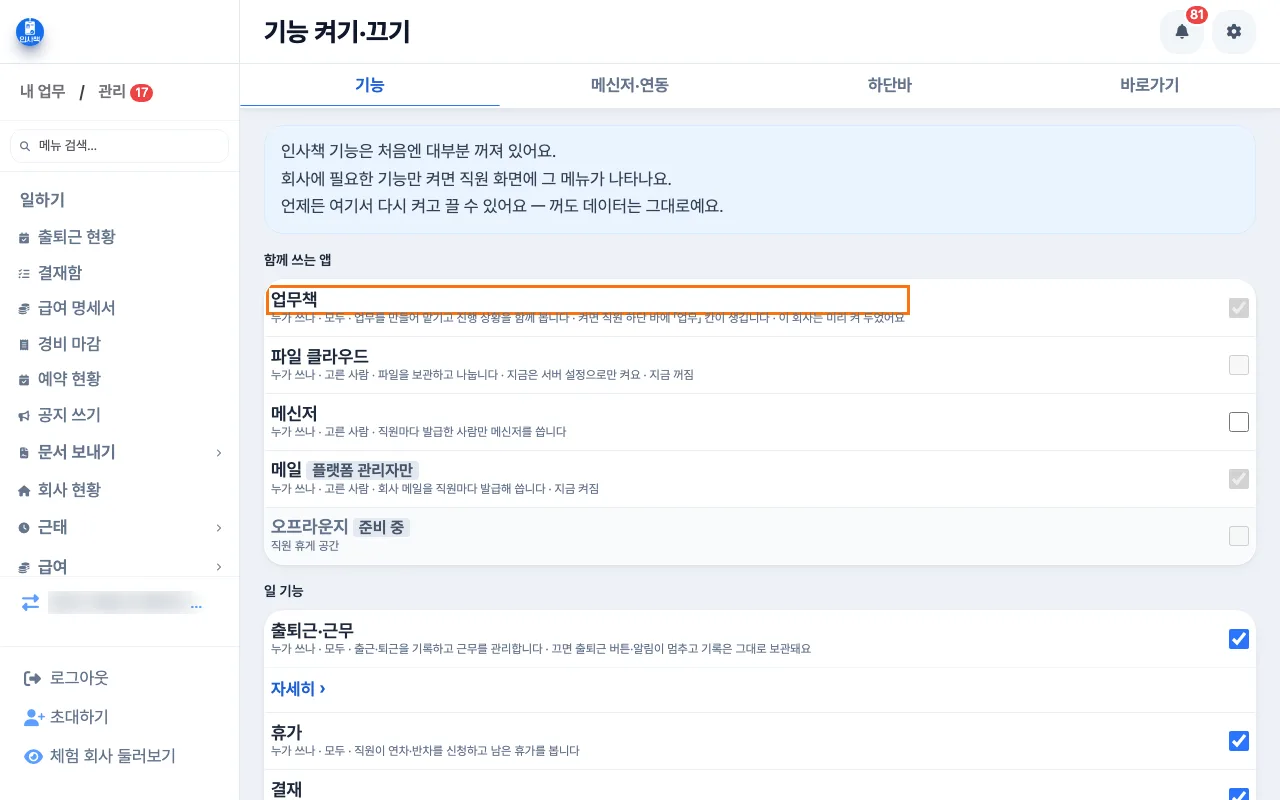
관리자 화면의 「기능 켜기」를 열면 맨 위에 「인사책 기능은 처음엔 대부분 꺼져 있어요.
회사에 필요한 기능만 켜면 직원 화면에 그 메뉴가 나타나요」라는 안내가 있습니다.
함께 쓰는 앱 줄에서 업무책을 켜면 직원 하단 바에 「업무」 칸이 생깁니다.
혹시 켰다가 마음이 바뀌어도 「꺼도 데이터는 그대로예요」라고 안내하고 있어 부담 없이 시험해 볼 수 있습니다.
필요한 기능만 켜는 구조라서,
부업에는 업무책 하나만 켜는 식으로 작게 시작하면 됩니다.
4단계.
「나의 직장」의 「⇄ 회사 전환」으로 본업과 부업 화면을 나눕니다
한 사람이 두 곳에 속하면 화면이 섞일까 걱정이 됩니다.
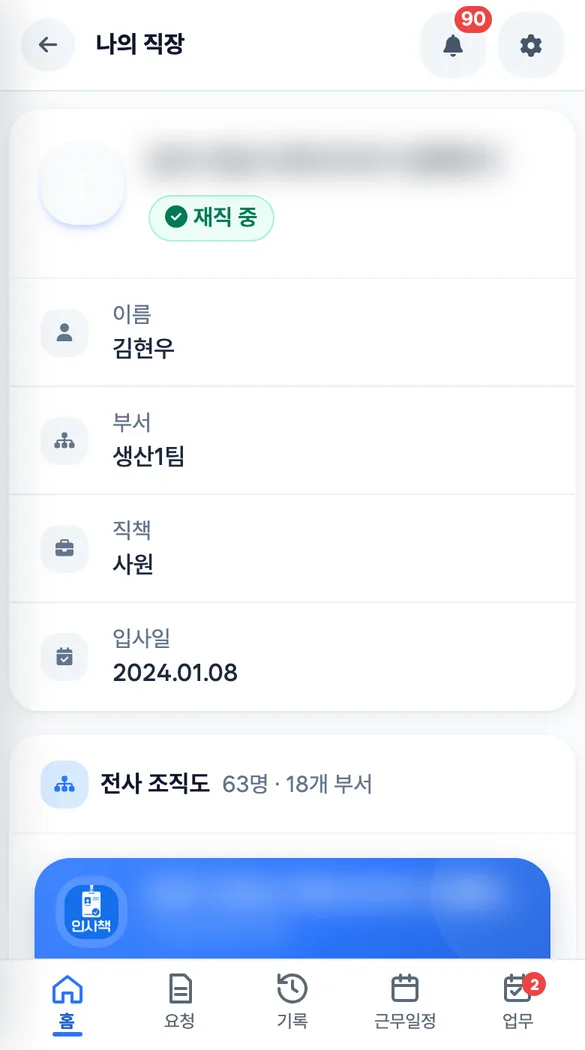
인사책의 「나의 직장」 화면에는 「⇄ 회사 전환」 단추가 있어서,
지금 어느 회사 화면을 보고 있는지를 바꿀 수 있습니다.
이번 시험에서는 휴대폰에서 이 화면을 열어 단추 위치를 확인했습니다.
퇴근길에는 부업 쪽으로 전환해 두고 출근하면 본업 쪽으로 돌려 두는 식으로,
전환 자체를 하루의 경계 신호로 쓰면 좋습니다.
주의할 점이 있습니다.
같은 화면에는 「퇴직서 제출」 단추도 있고,
누르면 현재 소속이 즉시 해제됩니다.
전환하려다 옆의 단추를 누르지 않도록,
처음 한두 번은 천천히 화면을 읽고 누르세요.
5단계.
「내 할 일」에서 퇴근 뒤에 할 부업 일을 모아 봅니다
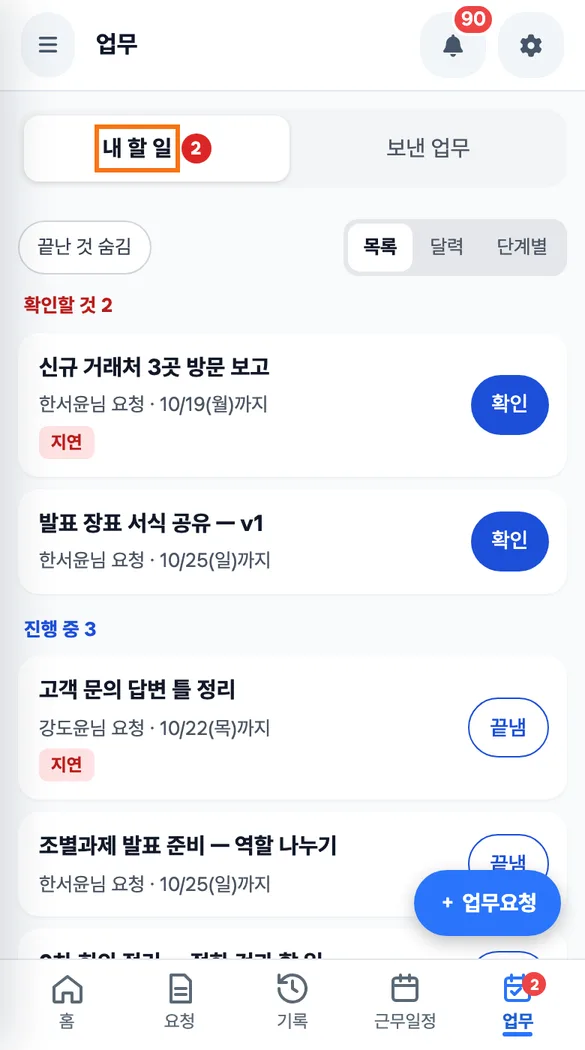
부업 회사의 업무 화면 위쪽에는 「내 할 일 / 보낸 업무 / 회사 현황」 탭이 있고,
내가 받은 일은 「내 할 일」에 모입니다.
가족이나 지인이 같이 일하면 그 사람이 보낸 요청이 여기에 올라오고,
열어서 「확인했어요」와 「끝냈어요」를 누를 수 있습니다.
일마다 메모와 세부 할 일을 달 수 있어서,
퇴근 뒤 한 시간에 무엇부터 할지 정하기가 쉽습니다.
「끝난 것 숨김」을 켜면 끝난 일이 가려져 오늘 할 일만 남습니다.
이번 시험은 팀원 계정이 받은 업무를 휴대폰에서 열어 본 것까지만 확인했습니다.
혼자 쓰면서 나 자신에게 업무를 보낼 수 있는지는 확인하지 않았으니,
혼자라면 이 단계는 함께 일할 사람이 생겼을 때 쓰는 기능으로 이해해 주세요.
6단계.
달력 보기로 부업 마감을 퇴근 뒤 시간에 맞춰 봅니다
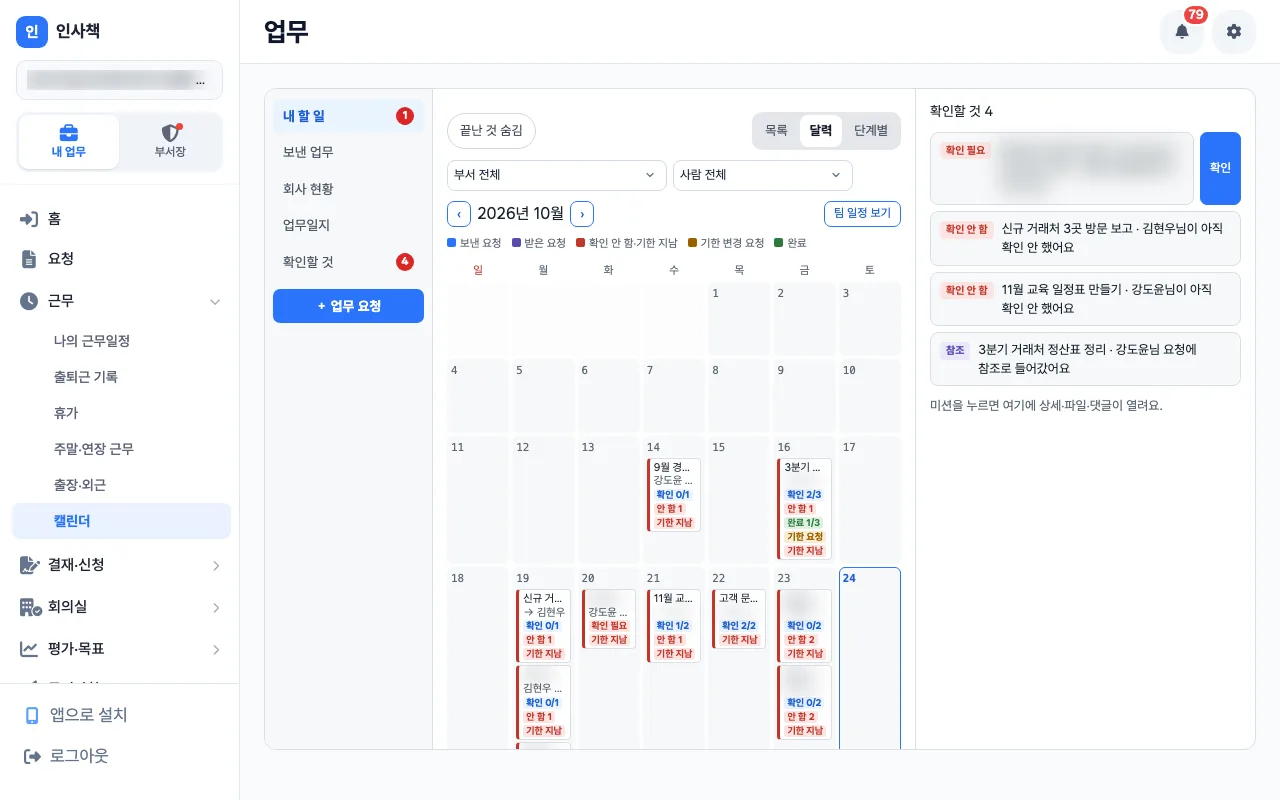
업무 화면의 보기를 「목록」에서 「달력」으로 바꾸면 일이 날짜 칸에 놓입니다.
부업 마감이 어느 주에 몰리는지,
퇴근 뒤 쓸 수 있는 날이 며칠인지를 한 화면에서 가늠할 수 있습니다.
반대로 본업이 바쁜 주에는 부업 마감을 미리 앞이나 뒤로 옮겨 달라고 부탁하는 판단도 달력에서 나옵니다.
퇴근 뒤 한 시간은 어떻게 쓰면 좋을까요?
도구를 갖춰도 막상 퇴근하면 무엇부터 할지 막막한 날이 있습니다.
시험에서 정리해 본 하루 흐름은 이렇습니다.
퇴근길 지하철에서 부업 회사로 전환해 「내 할 일」을 열고,
오늘 마감인 일과 내일 마감인 일만 먼저 눈으로 훑습니다.
집에 도착해서는 가장 가까운 마감 하나만 고릅니다.
일을 시작하기 전에 해당 업무의 「확인했어요」를 눌러 두고,
끝나면 결과 메모를 한 줄 남기고 「끝냈어요」를 누릅니다.
끝난 일은 「끝난 것 숨김」으로 가려 두면 다음 날 같은 화면에 오늘 일만 남습니다.
이 흐름의 요점은 일을 많이 하는 것이 아니라 시작과 끝을 정하는 것입니다.
부업은 끝이 없어 보이기 쉬워서,
퇴근 뒤 시간의 끝을 스스로 정해 두지 않으면 잠자는 시간까지 밀려 본업에도 영향을 줍니다.
하루 몫을 「끝냈어요」로 닫는 작은 의식이 그 선을 그어 줍니다.
마감이 여러 개 겹치는 주에는 달력 보기로 돌아가 어느 날에 몰렸는지 보고,
같이 일하는 사람과 일을 나눌 수 있는지 먼저 생각해 봅니다.
이렇게 나누면 무엇이 남을까요?
남는 것은 부업 쪽의 기록이 부업 회사 안에만 있다는 사실입니다.
어떤 일이 언제 오갔는지,
누가 확인하고 끝냈는지가 업무 아래에 쌓이므로,
본업 쪽 대화나 메모를 뒤질 필요가 없습니다.
전환 하나로 화면이 갈리는 점도 하루를 정리하는 데 도움이 됩니다.
반대로 남지 않는 것도 있습니다.
이 방법은 시간을 대신 만들어 주지 않고,
근무 시간 안에 부업 연락을 보지 않겠다는 약속은 도구가 지켜 주지 않습니다.
습관은 1단계의 세 줄이 맡습니다.
업무에 붙이는 파일은 PDF와 JPG,
PNG,
WEBP만 되고,
원본 편집은 평소 쓰는 개인 도구에서 하는 쪽이 낫습니다.
시작 전에 확인할 점
첫째,
회사 규정 확인이 먼저이고 이 글의 순서는 그 뒤에 씁니다.
둘째,
부업 회사의 기능은 처음에 대부분 꺼져 있어 관리자인 내가 업무책을 켜야 하며,
켜면 같은 회사 사람의 화면에 업무 칸이 나타납니다.
셋째,
두 번째 회사는 인사책 담당자의 승인이 필요합니다.
넷째,
같이 일할 사람이 생기면 그 사람에게도 이 부업이 본업과 분리된 별개 일이라는 점을 처음에 알려 줍니다.
다섯째,
본업 회사의 자료나 고객 정보를 부업 쪽에 올리지 않습니다.
자주 묻는 질문
직장인이 부업을 시작하기 전에 가장 먼저 확인할 것은 무엇인가요?
지금 다니는 회사의 취업규칙에 겸업 관련 조항이 있는지,
근로계약서에 부업에 관한 내용이 있는지를 먼저 확인하세요.
회사마다 규정과 계약이 달라서 같은 부업도 결과가 달라질 수 있습니다.
애매하면 인사 담당자나 계약서를 만든 곳에 문의하고,
법적인 판단이 필요하면 전문가에게 물어보세요.
본업 회사 메일이나 노트북으로 부업 일을 정리해도 되나요?
쓰지 않는 것을 권합니다.
부업 일은 개인 이메일로 따로 가입한 별도 회사와 개인 기기에서 하고,
근무 시간 안에는 하지 않는 것이 개인 일과 회사 일을 분리하는 기본입니다.
인사책에서도 부업용 회사는 본업 회사 주소가 아닌 개인 이메일로 가입합니다.
인사책에서 회사를 두 개 쓰면 바로 만들어지나요?
두 번째 회사부터는 인사책 담당자의 승인이 필요해서 바로 생기지 않습니다.
이 글처럼 개인 이메일로 부업용 계정을 따로 가입하면 그 계정의 첫 회사로 시작할 수 있습니다.
사업자등록번호가 없어도 가입하고 시작할 수 있습니다.
부업용 회사를 따로 만들어 보고 싶다면 인사책 시작하기에서 개인 이메일로 가입해 보세요.
부업에서 쓸 도메인 메일을 휴대폰으로 받고 보내는 순서는 이어지는 글에서 다룹니다.
근거: 2026년 10월 24일 인사책 업무·나의 직장·기능 켜기 화면을 시험용 회사의 대표 계정과 팀원 계정으로 직접 실행한 기록
직장인이 부업을 시작하기 전에 가장 먼저 확인할 것은 무엇인가요?
본업 회사 메일이나 노트북으로 부업 일을 정리해도 되나요?
인사책에서 회사를 두 개 쓰면 바로 만들어지나요?
근거: 근로기준법 및 관련 법령 · 최근 업데이트: · 다음 검토: 분기별 검토
본 문서는 일반 정보 제공 목적이며,
개별 법률 자문이 아닙니다.
정확한 적용은 노무사/세무사 상담 권장.