일정관리앱으로 회사 일정 반복·알림 맞추기,
한 번 적고 놓치지 않는 법
매주 같은 회의를 한 번만 적고,
시작 전 알림을 받고,
색과 초성 검색으로 찾고,
한 날짜만 고치는 방법을 인사책 팀 캘린더 화면 그대로 따라갑니다.
근무일정·휴가 겹쳐 보기도 담았습니다.
일정관리는 「적어 두기」보다 「놓치지 않기」가 어렵습니다.
매주 월요일 회의를 매번 새로 적다 보면 한 주를 빼먹고,
적어 둔 일정은 시작 시각을 지나서야 눈에 들어옵니다. 근무표와 휴가는 다른 화면에 있어서,
이 날 일정을 잡아도 되는지 따로 열어 봐야 합니다.
인사책의 직원 화면에는 메뉴 「캘린더」(화면 제목은 「팀 캘린더」)가 있고,
여기서 일정을 하나만 적어도 매일·매주·매월·매년으로 반복하고,
시작 전에 알림을 받고,
색으로 구분하고,
초성만 적어서 찾을 수 있습니다.
같은 달력에 근무일정과 승인된 휴가를 겹쳐 볼 수도 있습니다.
이 글은 혼자 쓰는 일정관리를 기준으로,
반복·알림·색·검색·한 날짜만 고치기·겹쳐 보기를 순서대로 따라갑니다.
단추 이름과 칸 이름은 2026년 10월 16일 인사책 화면에 적힌 글자 그대로입니다.
이런 분께: 정기 회의와 점검 일정을 달마다 다시 적고 있는 팀장·담당자,
근무표와 휴가를 한 화면에서 맞춰 보고 싶은 직원
일정관리앱에는 어떤 기능이 있어야 쓸 만한가요?
회사 일정을 관리해 보면 필요한 기능은 대개 여섯 가지로 모입니다.
아래 표는 그 여섯 가지를 인사책 팀 캘린더에서 어디서 하는지 짝지어 본 것입니다.
| 필요한 일 | 인사책 팀 캘린더에서 | 화면에서 찾는 곳 |
|---|---|---|
| 같은 일정을 매번 안 적기 | 매일·매주·매월·매년 반복 | 일정 폼의 「반복」 |
| 시작 전에 알려 받기 | 10분 전·30분 전·1시간 전·하루 전 알림 | 일정 폼의 「알림」 |
| 종류별로 한눈에 구분하기 | 파랑·초록·보라·주황·빨강·회색 여섯 색 | 일정 폼의 「색」 |
| 지난 일정까지 빨리 찾기 | 제목·메모 검색, 초성 검색 | 머리줄 돋보기 「일정 검색」 |
| 반복 중 하루만 바꾸기 | 「이 일정만」「이후 전부」「전부」 | 반복 일정을 고치거나 지울 때 |
| 근무·휴가와 같이 보기 | 승인된 휴가, 내 근무, 출장·외근 겹쳐 보기 | 머리줄 「겹쳐 보기」 |
이 기능들은 회사관리자가 따로 켜는 것이 아닙니다.
메뉴 「캘린더」는 소속 직원이면 처음부터 보입니다.
PC에서는 왼쪽 메뉴 「근무」 묶음 안에 있고,
휴대폰에서는 아래 네 칸(「홈」「요청」「기록」「근무일정」)이 아니라 머리줄의 「메뉴 열기」 서랍의 「근무」 묶음 안에 있습니다.
나만 보는 일정도 만들 수 있나요?
만들 수 있습니다.
일정 폼의 「참석자」를 비워 두고 저장하면,
일정을 만든 사람 혼자만 참석자가 됩니다.
「공개 범위」의 처음 값이 「참석자만」이기 때문에 다른 직원의 달력에는 나타나지 않습니다.
같은 회사 사람을 초대하고 공개 범위를 정하는 방법은 팀 캘린더의 공유 기능이라 이 글에서는 줄이고,
혼자 쓰는 일정관리에 집중합니다.
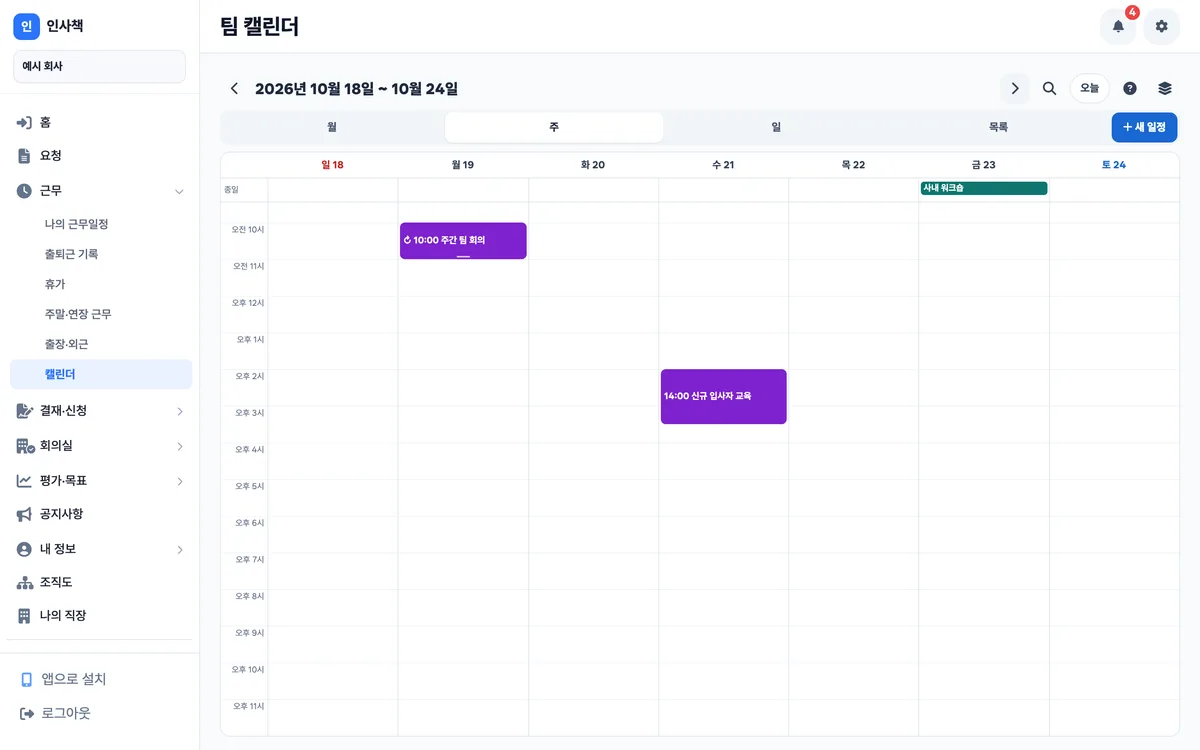
맨 위 「종일」 줄에는 종일 일정이,
아래 시간 격자에는 시각 일정이 놓이고 반복 일정에는 ↻ 표시가 붙습니다 (시험용 데이터 화면)
화면 맨 위에는 「월」「주」「일」「목록」 네 개의 보기 탭이 있습니다.
처음 열리는 보기는 휴대폰이 월,
PC가 주입니다.
주 보기와 일 보기는 시간 격자라서 시각이 있는 일정은 해당 시간 칸에 놓이고,
종일 일정은 맨 위 「종일」 줄에 따로 모입니다.
오늘 열에는 지금 시각을 가리키는 붉은 선이 그어지고 1분마다 따라 움직입니다.
일정 시각 칸을 누르면 그 시각이 채워진 새 일정 폼이 열립니다.
종료는 누른 시각의 한 시간 뒤로 들어갑니다.
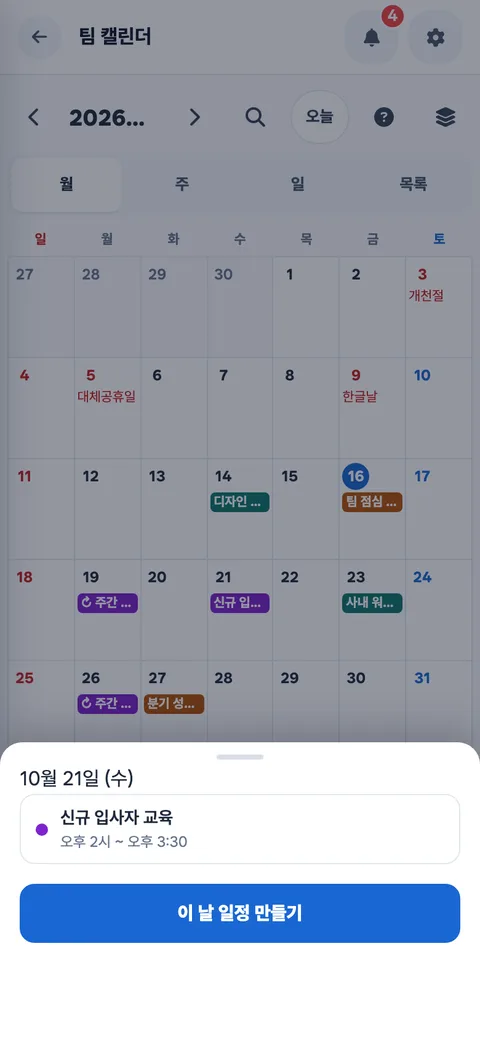
월 보기에서 날짜 칸을 누르면 아래에서 그날 일정 목록과 「이 날 일정 만들기」 단추가 올라옵니다.
반복 일정은 어떻게 한 번에 적나요?
일정 폼의 「반복」에서 「반복 안 함」「매일」「매주」「매월」「매년」 중 하나를 고릅니다.
고르면 「반복 끝」이 나타나고,
「없음」「횟수」「날짜」 중에서 끝나는 방식을 정합니다.
| 반복 | 이렇게 정합니다 | 알아 둘 점 |
|---|---|---|
| 매일 | 시작 날짜부터 날마다 | 한 번의 길이는 자정을 넘겨 하루까지 |
| 매주 | 요일 칩 「일 월 화 수 목 금 토」에서 고름 | 시작 요일이 처음부터 켜져 있고, 요일을 여러 개 켤 수 있음 |
| 매월 | 시작 날짜와 같은 날짜마다 | 31일처럼 그 날짜가 없는 달은 건너뜀 |
| 매년 | 시작한 달·일마다 | 한 번의 길이는 62일까지 |
「반복 끝」은 세 가지입니다.
「없음」은 끝나는 때를 정하지 않은 반복입니다.
「횟수」를 고르면 「몇 번 반복할까요 (1~730)」 칸에 1에서 730 사이의 숫자를 적습니다.
「날짜」를 고르면 반복이 끝나는 날짜를 고릅니다.
횟수를 범위 밖으로 적으면 「반복 횟수는 1번에서 730번 사이로 적어 주세요.」,
끝 날짜가 시작보다 빠르면 「반복 끝 날짜가 시작 날짜보다 빨라요.」,
매주인데 요일을 하나도 켜지 않았다면 「반복할 요일을 하나 이상 골라 주세요.」라는 안내가 나옵니다.
반복 일정은 달력에서 어떻게 보이나요?
월 보기의 막대,
목록의 제목,
일정 상세에는 반복 일정이라는 표시 ↻가 붙습니다.
일정을 열면 반복 줄에 「매주 월·수 · 10번」처럼 주기,
요일,
횟수가 적히고,
날짜로 끝내는 반복은 「…까지」 형태로 적힙니다.
한 번의 길이에는 제한이 있나요?
있습니다.
시작 날짜와 끝 날짜의 차이가 반복 주기보다 짧아야 합니다.
구체적으로는 매일 1일,
매주 6일,
매월 27일,
매년 62일을 넘으면 저장되지 않고 「반복 일정은 한 번 길이가 반복 주기보다 짧아야 해요」라는 안내가 나옵니다.
또 일반 일정 한 건은 시작부터 끝까지 62일을 넘길 수 없습니다.
예를 들어 사흘짜리 워크숍을 매월 반복하는 것은 되지만,
한 달 넘게 이어지는 일정을 매주 반복하는 것은 되지 않습니다.
일정 전 알림은 언제 오고,
몇 분 전으로 고를 수 있나요?
일정 폼의 「알림」에서 고를 수 있는 값은 일정 종류에 따라 다릅니다.
| 일정 종류 | 고를 수 있는 알림 | 아무것도 안 건드렸을 때 |
|---|---|---|
| 시각이 있는 일정 | 「알림 없음」「10분 전」「30분 전」「1시간 전」「하루 전」 | 10분 전 |
| 종일 일정 | 「알림 없음」「전날 오전 9시」 | 전날 오전 9시 |
알림은 일정 시작 전에 이런 제목으로 갑니다.
- 시각 일정: 「10분 뒤 일정이 시작해요」「30분 뒤 일정이 시작해요」「1시간 뒤 일정이 시작해요」,
「하루 전」을 골랐다면 「내일 이 시각에 일정이 있어요」 - 종일 일정: 「내일 일정이 있어요」(전날 오전 9시)
본문에는 「「제목」 10월 30일(금) 10:00」처럼 일정 제목과 날짜·시각이 적힙니다.
알림을 누르면 그 일정이 열립니다.
혼자 만든 일정에도 알림이 옵니다.
알림은 참석자 가운데 「불참」으로 답한 사람을 뺀 모두에게 가는데,
만든 사람도 참석자이기 때문입니다.
이 알림은 10분마다 도는 점검이 보내므로 고른 시각에서 앞뒤로 5분쯤 차이가 날 수 있습니다.
아직 시작하지 않은 일정만 알림 대상이고,
일정 시각을 고치면 새 시각 기준으로 알림이 다시 걸립니다.
인사책은 이 알림을 알림 설정의 「방해 금지 시간」 때문에 일부러 미루지는 않습니다.
다만 휴대폰 자체의 방해 금지 모드는 그대로 적용됩니다.
색과 초성 검색으로 일정을 어떻게 찾나요?
색은 어떻게 쓰나요?
일정 폼의 「색」에는 「자동」과 파랑·초록·보라·주황·빨강·회색 여섯 가지가 있습니다.
「자동」을 두면 화면이 일정마다 색을 정해 줍니다.
직접 고른 색은 달력 아래 범례에 이름과 함께 나옵니다.
예를 들어 정기 회의는 보라,
교육은 초록,
마감은 빨강처럼 정해 두면 월 보기에서 무슨 일정이 몰려 있는지 막대 색만 보고 알 수 있습니다.
일정이 많을 때 어떻게 찾나요?
한 화면에는 일정이 500개까지만 그려집니다.
넘으면 「일정이 많아 앞의 500개까지만 보여요.
뒤쪽 일정은 빠졌을 수 있어요.」라는 안내가 나옵니다.
오래된 일정이나 안 보이는 일정은 머리줄의 돋보기를 눌러 「일정 검색」에서 찾습니다.
- 입력칸에는 「제목·메모 (초성도 돼요)」라고 적혀 있고,
아래에 「제목이나 메모로 찾아요.
초성만 적어도 돼요.」라는 안내가 있습니다. - 글자를 쓰다 멈추면 잠시 뒤 자동으로 찾습니다.
- 제목과 메모에 있는 글자를 찾고,
초성만 적으면 제목의 초성을 찾습니다.
메모는 초성으로 찾지 않습니다. - 검색어는 50자까지,
결과는 「일정 N개」로 최대 50개까지 나옵니다.
지난 일정과 앞으로의 일정이 함께 나오고,
시작 날짜가 늦은 일정이 위에 옵니다.
반복 일정은 한 줄로 나옵니다. - 찾는 일정이 없으면 「찾는 일정이 없어요.」라고 나옵니다.
- 내가 볼 수 있는 일정만 찾아 줍니다.
「목록」 보기는 오늘부터 30일을 날짜별로 이어 보여 줍니다.
날짜 줄에는 「오늘」「내일」 표시가 붙고,
오늘은 일정이 없어도 「오늘은 일정이 없어요.」라고 줄이 나옵니다.
오른쪽 화살표를 누르면 30일씩 넘어갑니다.
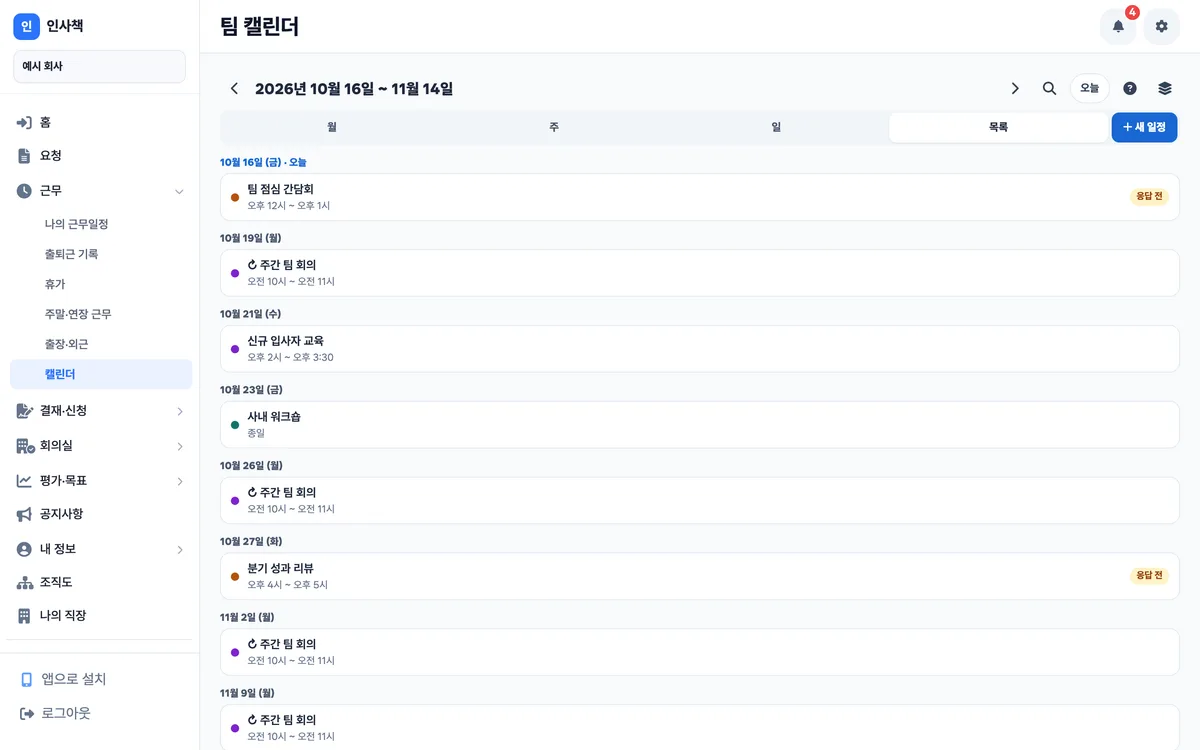
오늘부터 30일의 일정이 날짜별로 이어지고,
색 점과 반복 표시가 함께 보입니다 (시험용 데이터 화면)
반복 일정에서 「이 일정만」「이후 전부」「전부」는 무엇이 다른가요?
반복 일정을 고치거나 지우려고 하면 범위를 묻는 창이 먼저 뜹니다.
고칠 때는 제목이 「반복 일정 저장」,
지울 때는 「반복 일정 지우기」이고,
「이 일정만」「이후 전부」「전부」 단추와 「취소」가 나옵니다.
아래쪽 확인 단추는 「저장」 또는 「지우기」입니다.
| 고른 범위 | 고칠 때 | 지울 때 |
|---|---|---|
| 이 일정만 | 고른 날 하나만 따로 고친 일정이 됨. 일정을 열면 「(이 일정만 고친 일정)」이라고 적힘 | 그 날만 빠지고 나머지 반복은 그대로 |
| 이후 전부 | 옛 반복은 그 전날로 끝나고, 그 날부터 새 반복이 시작됨 | 그 날부터 끝까지 없어짐 |
| 전부 | 반복 전체가 바뀜. 시작이나 반복 규칙까지 바꾸면 하루만 따로 고쳐 두었던 것은 초기화됨 | 반복 전체가 없어짐 |
반복 규칙 자체(매주를 매월로,
요일 바꾸기 등)를 바꾸는 중에는 「이 일정만」이 눌리지 않고 「반복 규칙을 바꾸면 「이 일정만」은 고를 수 없어요.」라는 안내가 나옵니다.
하루만 따로 두는 것이 규칙을 바꾸는 일과 맞지 않기 때문입니다.
PC 주·일 보기에서 내 일정 블록을 끌어 시각을 옮길 때도,
휴대폰에서 일정을 0.5초쯤 길게 눌러 「시각 바꾸기」 시트를 열 때도 반복 일정이라면 같은 범위 선택이 뜹니다.
끌어서 옮기는 것은 시각이 있고 하루 안에 끝나는 내 일정에 한정되고,
시각은 15분 단위로 맞춰집니다.
일정을 고치거나 지울 수 있는 사람은 만든 사람입니다.
대표와 회사관리자는 반복 일정에서 「전부」만 고치거나 지울 수 있습니다.
근무일정이나 휴가와 겹쳐 보면 일정이 어떻게 달라지나요?
머리줄 오른쪽 끝의 겹침 모양 단추를 누르면 「겹쳐 보기」 시트가 열리고 네 개의 체크칸이 나옵니다.
처음에는 모두 켜져 있습니다.
| 체크칸 | 달력에 겹쳐 보이는 것 | 알아 둘 점 |
|---|---|---|
| 내 휴가 | 내가 낸 휴가 | 승인된 것만 |
| 팀 휴가 | 기본은 같은 부서 동료의 휴가 | 승인된 것만. 휴가 종류와 사유는 보이지 않음. 범위는 휴가 화면의 달력과 같음 |
| 내 근무 | 나의 근무일정에 편성된 근무 | 예정 또는 교환 완료된 것 |
| 출장·외근 | 내 출장·외근·재택 | 내 것만, 승인 이후 |
겹쳐 보이는 것은 일정 막대와 다르게 가는 띠나 칩으로 그려지고,
눌러도 일정 시트가 열리지 않습니다.
날짜를 눌러 그날 시트를 열면 「내 휴가 · 종일」,
「팀 휴가 · 이름 · 오전 반차」,
「내 근무 · 09:00–18:00 · 근무형 이름」 같은 줄이 같이 나옵니다.
켜고 끈 상태는 이 기기에만 저장됩니다.
이 겹침은 읽기 전용입니다.
휴가 신청이나 근무 변경은 여기서 하지 않고,
휴가는 휴가 화면,
근무표는 근무일정 화면에서 합니다.
회사에서 휴가 메뉴나 출장·외근 메뉴를 꺼 두었다면 해당 칸은 「회사에서 끈 기능이라 보이지 않아요: 휴가」처럼 안내만 나옵니다.
표시할 것이 너무 많으면 「너무 많아 일부만 보여요」가 나옵니다.
덕분에 회의를 잡기 전에 그 날 내 근무가 몇 시에 끝나는지,
팀 동료가 휴가인지를 같은 화면에서 확인할 수 있습니다.
직접 해 보면: 한지우 씨가 매주 월·수 회의를 한 번에 등록하는 순서
한지우 씨가 10월 19일(월)부터 매주 월요일과 수요일 오전 10시에 「주간 팀 회의」를 열고 열 번 반복하는 경우를 따라가 봅니다.
이름은 설명을 위해 지어낸 것입니다.
- 왼쪽 메뉴 「근무」 묶음의 「캘린더」를 엽니다.
휴대폰이라면 「메뉴 열기」 서랍에서 엽니다.
PC는 「새 일정」,
휴대폰은 오른쪽 아래 둥근 「+」를 누릅니다. - 「제목」에 「주간 팀 회의」를 적고,
시작 날짜를 「2026년 10월 19일 (월)」로 고릅니다.
시작 시각은 10:00,
끝 시각은 11:00으로 맞춥니다. - 「알림」은 시각 일정의 처음 값인 「10분 전」을 그대로 둡니다.
더 일찍 받고 싶다면 「30분 전」으로 바꿉니다. - 「반복」에서 「매주」를 고릅니다.
요일 칩에서 시작 요일인 「월」이 이미 켜져 있으니 「수」를 눌러 함께 켭니다. - 「반복 끝」에서 「횟수」를 고르고 「몇 번 반복할까요 (1~730)」에 10을 적습니다.
- 「색」에서 보라를 고르고,
「장소」에 「3층 회의실」을 적습니다.
참석자는 비워 두고 아래 「저장」을 누릅니다.
공개 범위는 처음 값인 「참석자만」이라 나만 보입니다. - 월 보기에서 10월 19일(월)과 21일(수)부터 ↻가 붙은 보라색 막대가 나타납니다.
일정을 열면 반복 줄에 「매주 월·수 · 10번」이라고 적혀 있습니다. - 10월 26일(월) 회의만 오후 2시로 옮겨야 한다면,
그날 막대를 눌러 「고치기」를 누르고 시각을 바꾼 뒤 「저장」을 누릅니다.
범위 창이 뜨면 「이 일정만」을 고릅니다.
다음 주 월요일부터는 처음 정한 오전 10시 그대로입니다. - 나중에 이 회의를 찾을 때는 돋보기를 눌러 「일정 검색」에 「주간」이나 초성 「ㅈㄱ」을 적습니다.
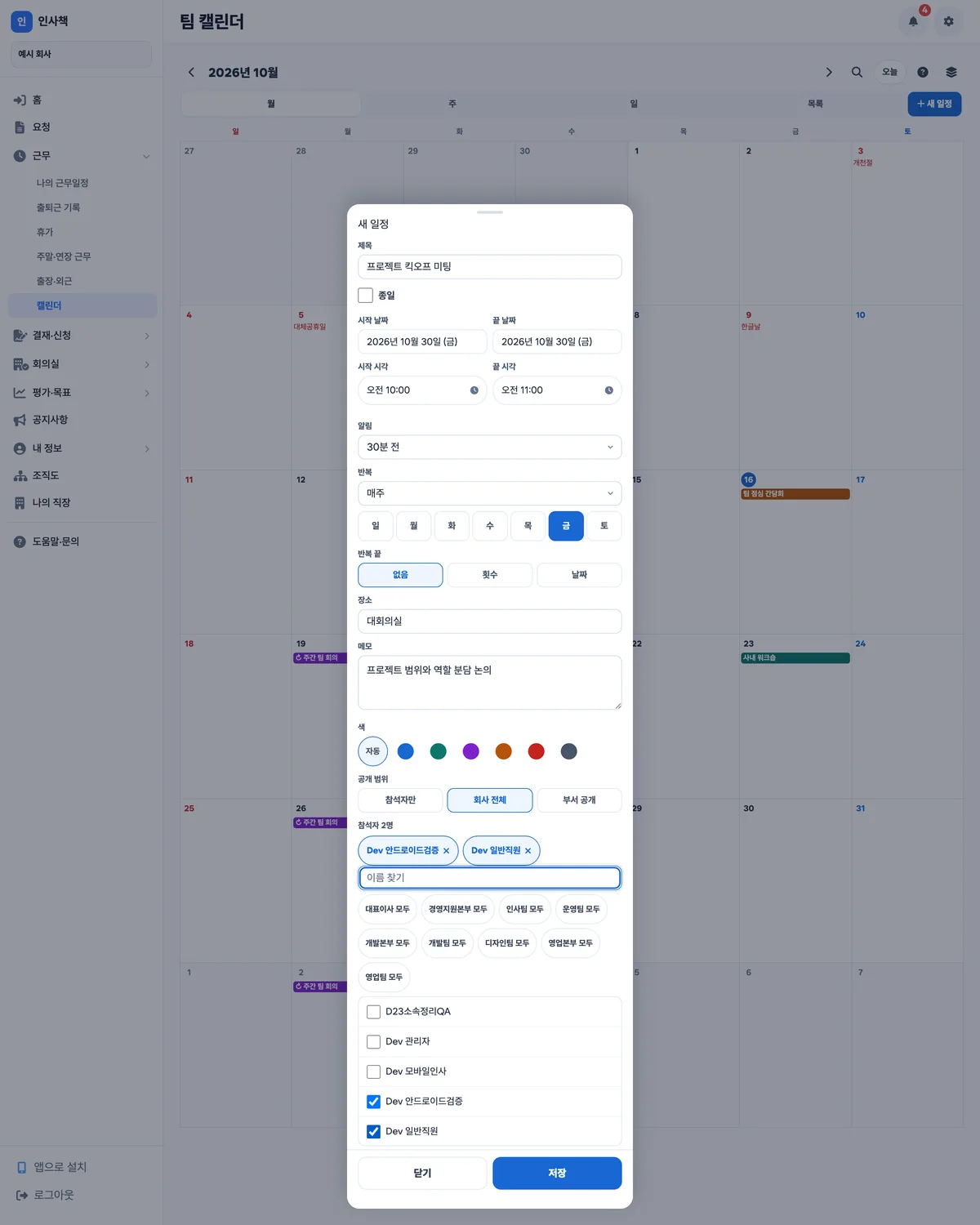
알림,
반복 요일,
반복 끝,
색 여섯 가지를 한 화면에서 고릅니다 (시험용 데이터 화면)
실수로 지워도 걱정은 덜합니다.
반복이 아닌 일정은 먼저 「이 일정을 지울까요?」 확인이 뜨고,
지운 뒤 5초 동안은 「일정을 지웠어요」 옆의 「되돌리기」로 취소할 수 있습니다.
마무리로,
일정관리를 처음 시작한다면 회원가입을 한 뒤 직원 화면의 메뉴 「캘린더」에서 이번 주 정기 회의 하나만 반복으로 등록해 보세요.
그 하나만 해도 매주 다시 적는 일과 놓치는 일이 함께 줄어듭니다.
자주 묻는 질문
일정관리앱을 따로 설치해야 하나요?
혼자 쓰는 개인 일정도 적을 수 있나요?
일정 알림은 정확히 그 시각에 오나요?
반복 일정 중 하루만 시간을 바꿀 수 있나요?
일정이 아주 많은데 어떻게 찾나요?
근무일정과 휴가를 같은 달력에서 볼 수 있나요?
겹쳐 보기 설정은 다른 기기에도 따라가나요?
근거: 근로기준법 및 관련 법령 · 최근 업데이트: · 다음 검토: 분기별 검토
본 문서는 일반 정보 제공 목적이며,
개별 법률 자문이 아닙니다.
정확한 적용은 노무사/세무사 상담 권장.