지출결의서 양식 작성법,
항목 쓰는 요령부터 전자결재로 올리고 지급 기록까지
지출결의서에 무엇을 적는지 항목별로 정리하고,
같은 내용을 인사책 전자결재 「지출결의」로 올리는 순서를 화면 그대로 따라갑니다.
반려됐을 때 고쳐 다시 올리는 길,
개인카드로 먼저 낸 돈과의 차이,
지급 기록이 남는 곳까지 담았습니다.
지출결의서는 회사 돈을 누구에게,
언제,
얼마,
무엇 때문에 내보낼지 적어 결재권자의 승인을 받는 문서입니다.
종이나 엑셀 양식으로 쓰면 결재판이 책상을 돌고,
승인 뒤에는 경리 담당자가 문서를 보고 이체를 합니다.
인사책에서는 같은 내용을 직원 화면의 「지출결의」로 올리고,
결재자가 휴대폰에서 승인하거나 반려하며,
돈을 보낸 뒤에는 재무 담당자가 「지급 기록」을 남깁니다.
이 글은 양식 항목을 먼저 정리하고,
그 항목이 인사책 화면의 어느 칸에 들어가는지,
반려되면 어떻게 다시 올리는지까지 순서대로 따라갑니다.
단추 이름과 칸 이름은 2026년 10월 16일 인사책 화면에 적힌 글자 그대로입니다.
이런 분께: 엑셀 지출결의서 양식을 메일로 주고받아 결재가 어디서 멈췄는지 모르는 총무·경리 담당자,
처음 지출결의서를 써야 하는 신입 직원
지출결의서는 무엇이고 품의서와 어떻게 다른가요?
지출결의서는 돈을 내보내기 직전에 쓰는 문서이고, 품의서는 그보다 앞서 「이 일을 해도 되는지」를 묻는 문서입니다.
예를 들어 사무실 프린터를 바꾸는 일이라면,
먼저 품의서로 「프린터를 바꾸겠다,
예상 금액은 얼마다」를 승인받고,
업체가 정해지고 청구서가 오면 지출결의서로 「이 업체에 이 금액을 이 날짜에 보내겠다」를 승인받습니다.
| 구분 | 품의서 | 지출결의서 |
|---|---|---|
| 쓰는 때 | 일을 시작하기 전 | 돈을 내보내기 직전 |
| 묻는 것 | 이 일을 해도 되는가 | 이 금액을 이 곳에 보내도 되는가 |
| 꼭 들어가는 것 | 목적, 예상 금액, 기대 효과 | 지급 대상, 지급 희망일, 항목별 금액, 증빙 |
| 승인 뒤 할 일 | 견적 받기, 업체 정하기 | 이체하고 지급 기록 남기기 |
작은 회사는 두 문서를 하나로 합쳐 지출결의서만 쓰기도 합니다.
금액이 작고 반복되는 지출(소모품,
정기 구독 같은 것)은 지출결의서 하나로 충분하고,
금액이 크거나 처음 하는 구매는 품의서를 먼저 두는 편이 나중에 「누가 이걸 하자고 했나」를 따지지 않아도 됩니다.
품의서 쓰는 법은 품의서 양식에 따로 정리했습니다.
지출결의서 양식에는 어떤 항목을 적나요?
지출결의서 양식은 회사마다 모양이 달라도 들어가는 항목은 거의 같습니다.
아래 표의 왼쪽은 흔히 쓰는 양식 항목이고,
오른쪽은 인사책 「지출결의 작성」 창에서 그 내용을 적는 칸입니다.
| 양식 항목 | 적는 요령 | 인사책 「지출결의 작성」 칸 |
|---|---|---|
| 제목·지출 구분 | 무엇에 쓰는 돈인지 한 줄로 | 「지출 목적」 |
| 사유 | 왜 지금 필요한지, 품의서가 있다면 그 문서 | 「상세 목적」 |
| 지급처 | 돈 받을 회사나 사람 이름 | 「지급 대상 종류」(「거래처」·「직원」·「기타」)와 「지급 대상」 |
| 지급일 | 청구서 기한이나 계약에 정한 날 | 「지급 희망일」 |
| 금액과 내역 | 품목마다 한 줄씩, 합계는 저절로 | 항목 줄(한 문서에 최대 30줄) |
| 증빙 | 세금계산서, 견적서, 청구서 번호 | 「증빙·메모」, 「증빙 번호」(둘 다 선택) |
| 결재란 | 누가 몇 차로 승인하는지 | 결재자 선택(한 명 이상) |
작성일과 작성자,
부서는 따로 적지 않습니다.
올리는 순간 로그인한 직원 이름과 시각이 문서에 붙기 때문입니다.
사유는 어떻게 써야 반려되지 않나요?
결재권자가 반려하는 가장 흔한 까닭은 「왜 지금,
왜 이 금액인가」가 문서에 없을 때입니다.
「상세 목적」에는 세 가지를 한두 문장으로 넣으면 됩니다.
첫째,
무엇을 위해 쓰는지(예: 10월 신규 입사자 3명 노트북).
둘째,
금액을 어떻게 정했는지(예: 견적 두 곳 중 낮은 쪽).
셋째,
앞서 승인받은 품의서가 있다면 그 제목.
이 세 줄이 있으면 결재자가 되묻지 않고 승인할 수 있습니다.
금액 줄은 어떻게 나누나요?
한 줄에 한 품목을 적습니다.
노트북 3대와 마우스 3개를 샀다면 「노트북 3대」,
「마우스 3개」 두 줄로 나누고 각각 금액을 적습니다.
합쳐서 한 줄로 쓰면 나중에 장부를 맞출 때 어느 금액이 어느 물건인지 다시 물어봐야 합니다.
인사책은 줄마다 적은 금액을 더해 문서 합계를 보여 줍니다.
인사책에서 지출결의서를 올리는 순서는 어떻게 되나요?
회사가 지출결의를 켜 두었다면 직원 화면 아래 「요청」 칸에 「지출결의」 버튼이 보입니다.
부서장이나 관리자에게는 그 칸이 「결재/요청」으로 보입니다.
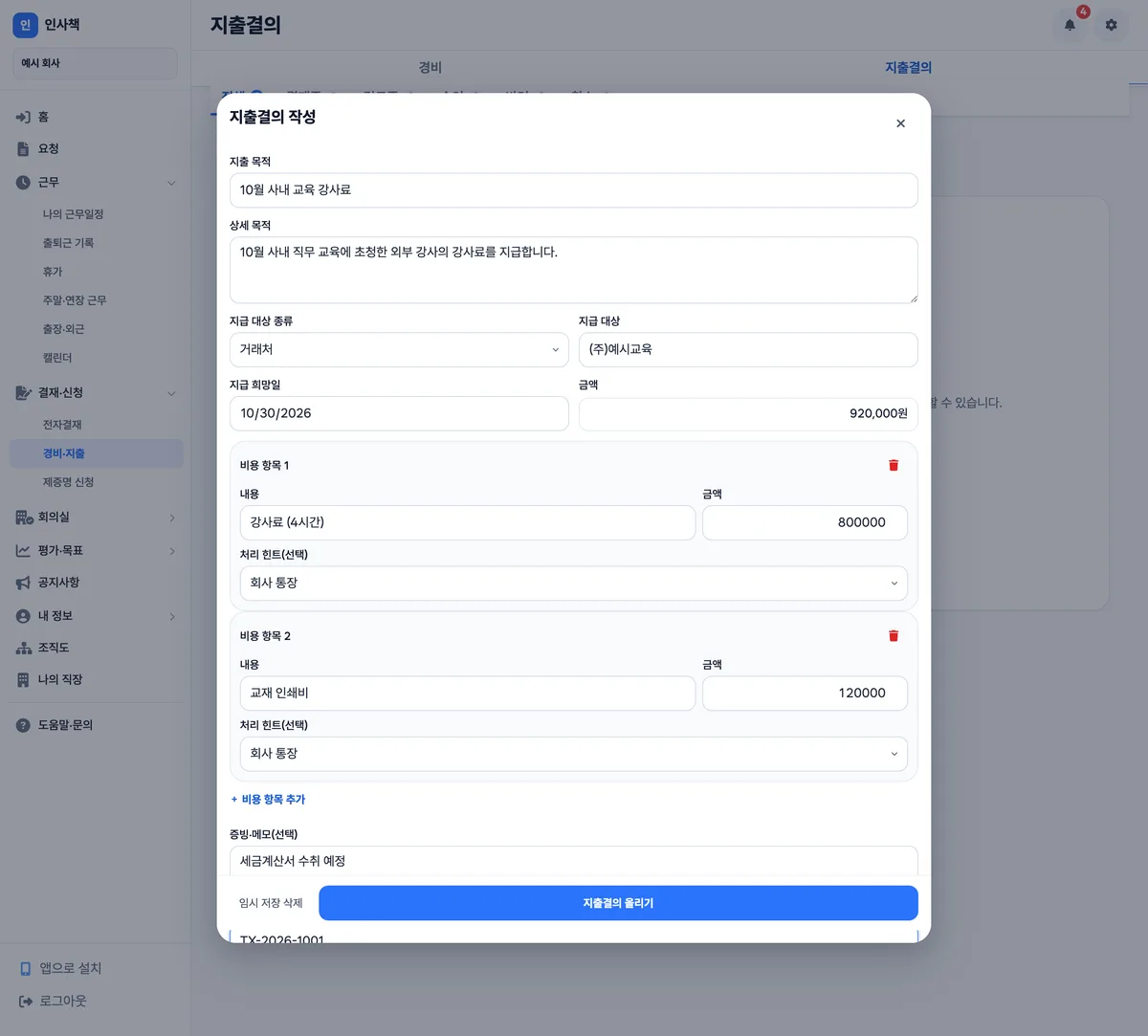
- 화면 아래 「요청」을 누르고 「지출결의」를 누릅니다.
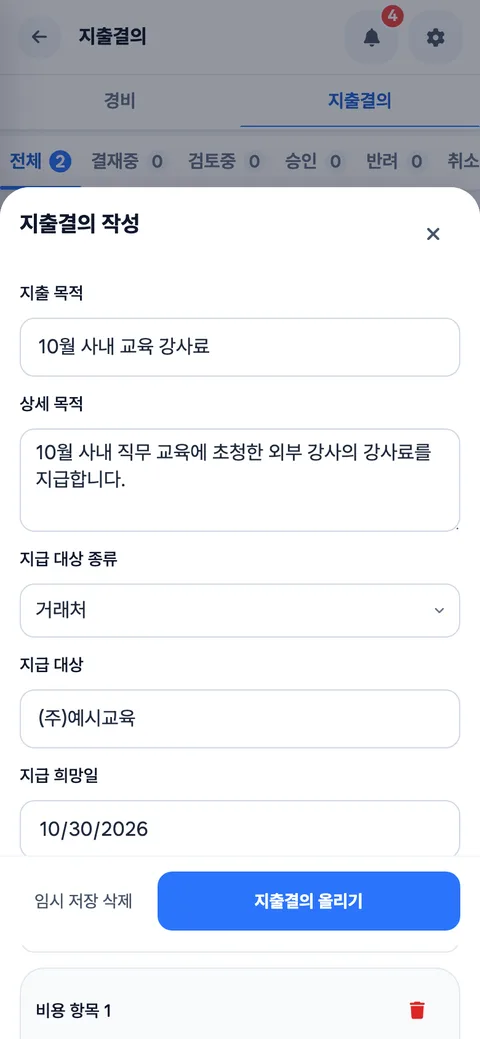
「지출결의 작성」 창이 열립니다. - 「지출 목적」에 무엇에 쓰는지,
「상세 목적」에 왜 필요한지 적습니다. - 「지급 대상 종류」에서 「거래처」·「직원」·「기타」 중 하나를 고르고,
「지급 대상」과 「지급 희망일」을 적습니다. - 항목 추가 단추를 눌러 무엇에 얼마를 쓰는지 한 줄씩 넣습니다.
- 세금계산서나 견적서가 있으면 「증빙·메모」와 「증빙 번호」에 적습니다.
- 결재자를 고르고 「지출결의 올리기」를 누릅니다.
결재자를 고르기 전에는 이 단추가 눌리지 않습니다.
쓰다가 다른 일로 화면을 닫아도,
쓰던 글은 그 휴대폰에 최대 8시간 남아 있어 다시 열면 이어서 쓸 수 있습니다.
지출결의 버튼이 안 보이면 어떻게 하나요?
회사가 아직 지출결의를 켜지 않은 것입니다.
대표관리자나 회사관리자가 오른쪽 위 톱니바퀴 → 「회사 설정」 → 「기능」 묶음의 「회사 기능 설정」 → 「경비 처리 세부 설정」에서 「지출결의」 스위치를 켜고,
「변경 사유」를 한 줄 적은 뒤 「설정 저장」을 누르면 됩니다.
켜고 나면 직원 화면에 버튼이 생깁니다.
결재자는 어디서 승인하고,
신청자는 진행을 어디서 보나요?
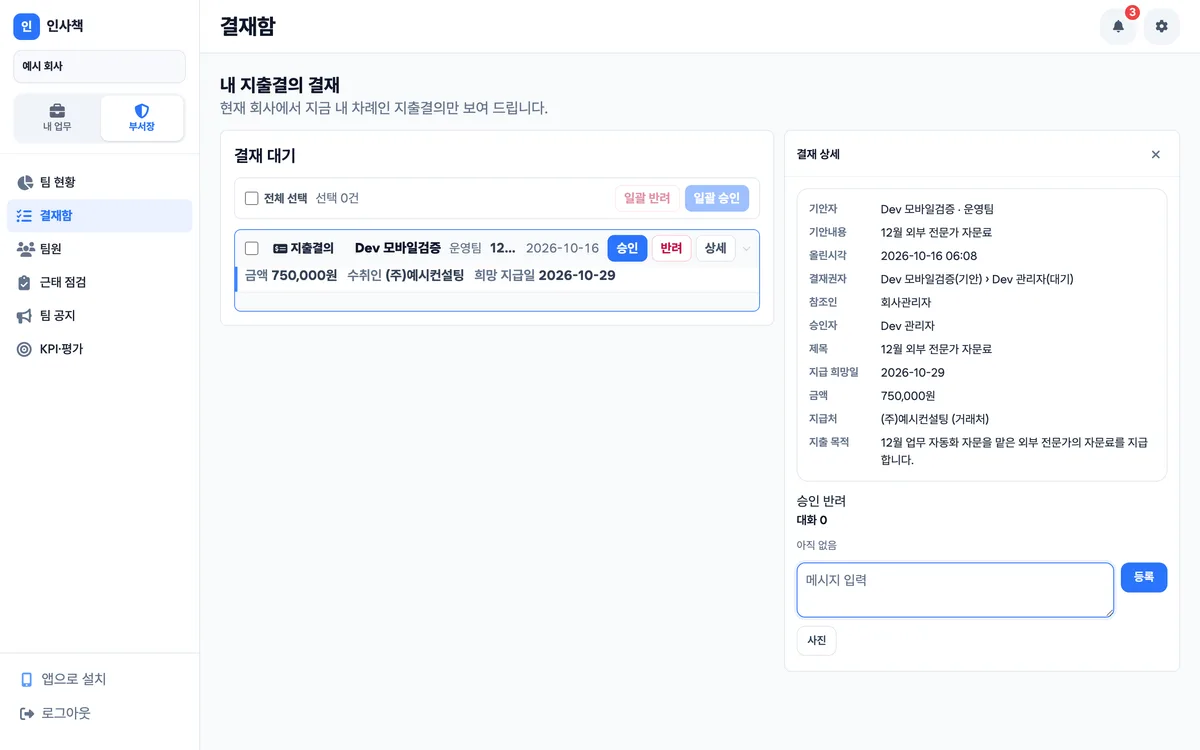
결재자는 휴대폰 「결재/요청」 → 「결재요청 내역」 → 「결재함」 탭에서 문서를 열어 금액과 내역을 보고 「승인」이나 「반려」를 누릅니다.
관리자는 PC 관리자 화면의 「할 일」에서도 같은 문서를 봅니다.
반려할 때 적은 까닭은 올린 직원에게 그대로 보입니다.
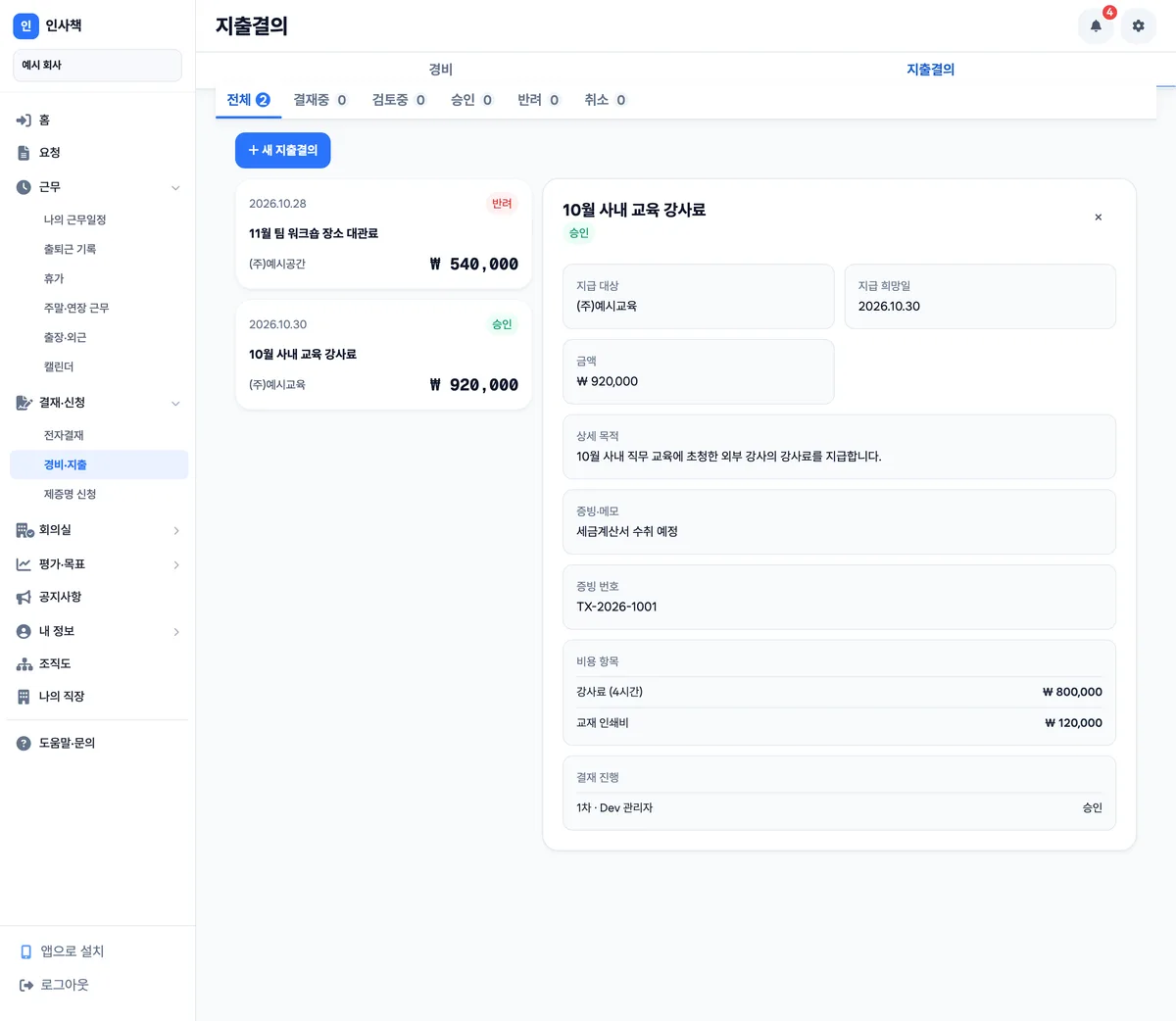
올린 직원은 지출결의 목록에서 문서마다 붙은 상태 글자를 봅니다.
상태는 다섯 가지입니다.
| 상태 글자 | 뜻 | 신청자가 할 일 |
|---|---|---|
| 결재중 | 첫 결재자가 아직 승인하지 않음 | 기다리거나, 잘못 올렸으면 「신청 취소」 |
| 검토중 | 앞 차례 결재자는 승인했고 다음 결재자를 기다림 | 기다림 |
| 승인 | 결재가 모두 끝남 | 지급을 기다림 |
| 반려 | 결재자가 돌려보냄 | 「반려 사유」를 읽고 새로 올림 |
| 취소 | 신청자가 거둬들임 | 할 일 없음 |
문서를 누르면 오른쪽에 상세가 열리고,
맨 아래 「결재 진행」 칸에 「1차 · 이름 · 승인」처럼 몇 차 결재자가 어디까지 했는지가 한 줄씩 나옵니다.
종이 결재판이라면 「지금 누구 책상에 있나요?」를 물어봐야 하는 일이 이 칸 하나로 끝납니다.
지출결의서가 반려되면 어떻게 고쳐서 다시 올리나요?
반려된 문서를 열면 상세에 「반려 사유」 칸이 생기고,
결재자가 적은 까닭이 들어 있습니다.
반려된 문서를 그 자리에서 고치는 단추는 없고,
목록 위 「새 지출결의」로 고친 내용을 새로 올립니다.
반려된 문서는 지우지 않고 그대로 남기 때문에,
나중에 「처음에는 왜 반려됐나」를 다시 볼 수 있습니다.
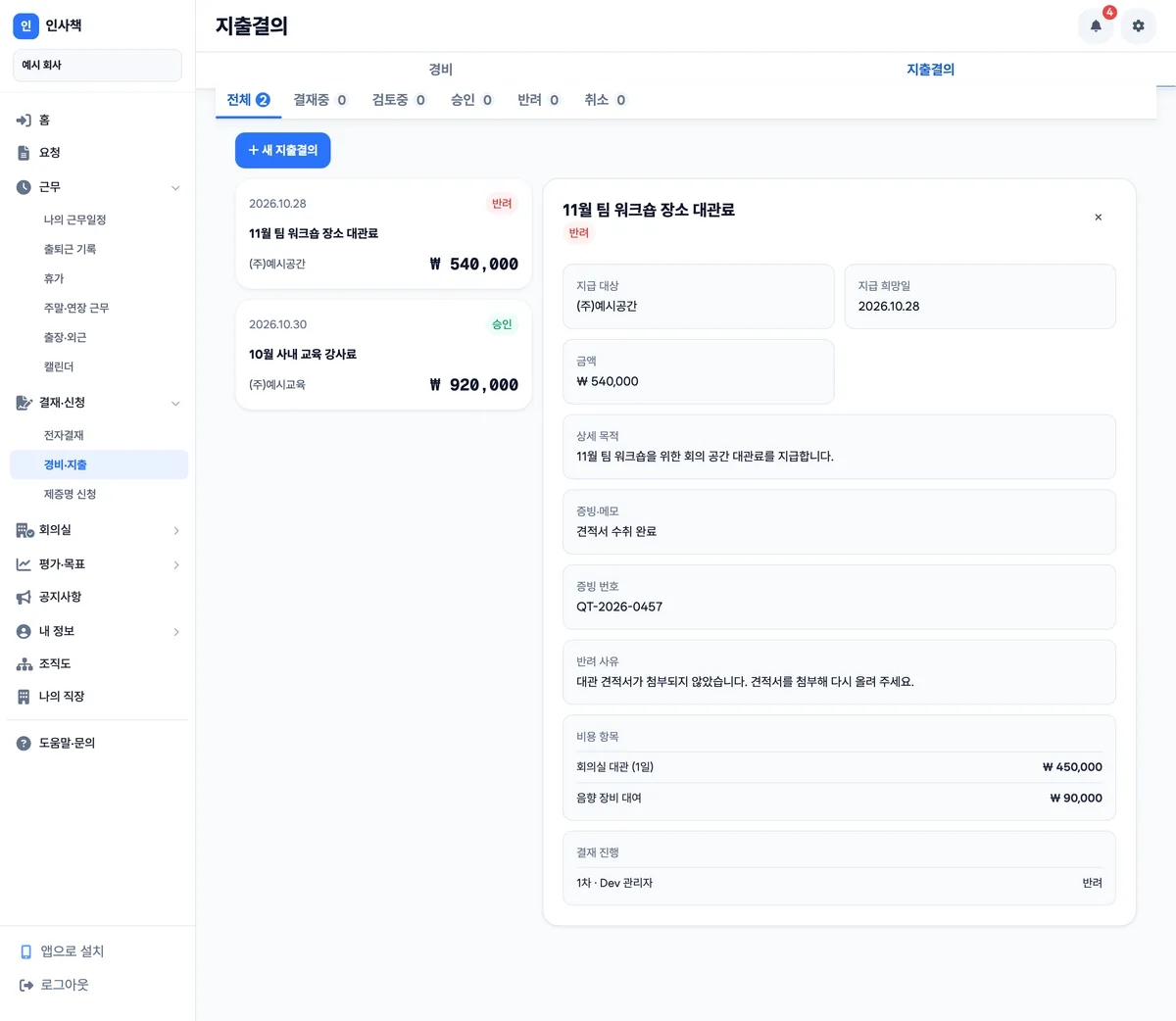
- 반려된 문서를 눌러 「반려 사유」를 읽습니다.
- 목록 위 「새 지출결의」를 누릅니다.
- 반려 사유에 맞춰 금액,
지급 희망일,
상세 목적을 고쳐 적습니다.
상세 목적 끝에 「○월 ○일 반려분 수정」처럼 적어 두면 결재자가 같은 문서의 두 번째 판인 것을 바로 압니다. - 같은 결재자를 고르고 「지출결의 올리기」를 누릅니다.
아직 결재 중인 문서를 잘못 올린 것을 알았다면 반려를 기다리지 말고 상세의 「신청 취소」를 누릅니다.
취소하면 결재 대기가 사라지고 되돌릴 수 없다는 확인 창이 한 번 뜹니다.
개인카드로 먼저 낸 돈도 지출결의서로 올리나요?
아닙니다.
직원이 개인카드나 현금으로 먼저 내고 돌려받는 돈은 지출결의가 아니라 「경비 청구」로 올립니다.
지출결의는 회사가 돈을 내보낼 곳(거래처나 사람)을 정해 결재받는 문서이고,
경비 청구는 이미 쓴 돈을 영수증과 함께 돌려받는 문서라서 적는 칸이 다릅니다.
| 비교 | 지출결의 | 경비 청구 |
|---|---|---|
| 언제 | 돈을 보내기 전 | 직원이 이미 쓴 뒤 |
| 받는 쪽 | 거래처, 직원, 기타 | 청구한 직원 본인 |
| 증빙 | 증빙 번호와 메모(글자) | 영수증 「사진 첨부」 |
| 결제 방법 | 지급 희망일에 회사가 이체 | 「지출 수단」에서 개인카드·현금·법인카드 등 고름 |
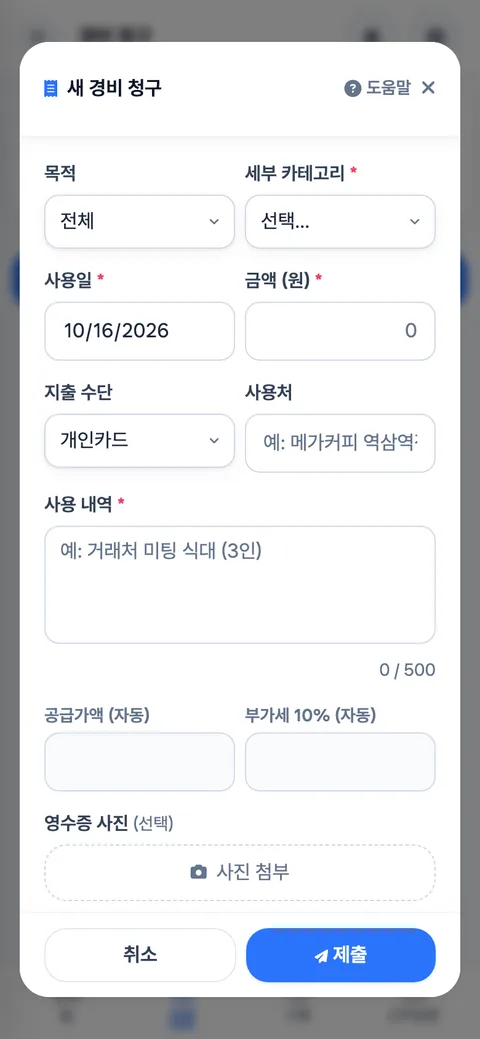
경비 청구에서는 「지출 수단」을 「개인카드」로 고르고,
「사용일」과 「금액 (원)」,
「사용 내역」을 적은 뒤 영수증을 「사진 첨부」로 찍어 올립니다. 법인카드로 낸 돈이라면 「지출 수단」을 「법인카드」로 고르고 「내역 불러오기」 → 「기안에 담기」를 누르면 금액과 사용처,
사용일이 저절로 채워집니다.
영수증 사진을 휴대폰에서 바로 붙이는 방법을 찾는 분이라면 이 경비 청구 쪽이 맞는 길입니다.
승인된 지출결의는 어디서 지급 기록을 남기나요?
인사책은 은행 이체를 대신 해 주지 않습니다.
돈은 회사 은행에서 보내고,
인사책에는 언제 어떻게 보냈는지 기록만 남깁니다.
회사가 「경비 처리 세부 설정」에서 「경비 재무 처리」를 켜 두었다면 승인된 문서가 재무 담당자의 「재무 업무함」으로 넘어갑니다.
- 재무 담당자가 「재무 업무함」의 「처리 대기」 탭에서 문서를 엽니다.
- 「검토 시작」을 누르고,
문제가 없으면 「지급 준비 완료」를 누릅니다.
문서가 「지급 준비」 탭으로 옮겨 갑니다. - 은행에서 돈을 보낸 뒤 「지급 기록」을 누르고 「지급일」,
「지급 수단」,
「지급 참조」(이체 메모)를 적어 「계속」을 누릅니다.
결재한 사람과 지급을 기록하는 사람은 달라야 합니다.
한 사람이 둘 다 하는 작은 회사라면 「동일인 예외 사유」 칸에 까닭을 적어야 넘어갑니다.
잘못 기록했을 때는 「지급 되돌리기」를 쓰는데,
원래 기록을 지우지 않고 되돌린 기록이 하나 더 남습니다.
지급 담당자는 처음 한 번 톱니바퀴 → 「회사 관리」 → 「결재권자·처리자」 → 「경비 처리 담당자」에서 정합니다.
직접 해 보면: 거래처 청구서 한 장을 지출결의로 올리기
가상의 회사 총무팀 직원이 사무용 가구 업체의 청구서를 받아 지출결의로 올리는 과정을 따라가 봅니다.
결재자는 총무팀장 한 명입니다.
- 직원이 휴대폰 「요청」 → 「지출결의」를 누르고 「지출 목적」에 「회의실 의자 교체」,
「상세 목적」에 「낡은 의자 6개 교체 · 견적 두 곳 중 낮은 쪽 · 10월 품의 승인분」이라고 적습니다. - 「지급 대상 종류」는 「거래처」,
「지급 대상」은 가구 업체 이름,
「지급 희망일」은 청구서에 적힌 기한으로 넣습니다. - 항목 줄에 「회의 의자 6개」 한 줄과 금액,
「배송·설치」 한 줄과 금액을 넣습니다.
합계가 청구서 금액과 같은지 봅니다. - 「증빙 번호」에 세금계산서 승인번호를 적고,
결재자로 총무팀장을 고른 뒤 「지출결의 올리기」를 누릅니다.
목록에 「결재중」이 붙습니다. - 팀장이 「결재함」에서 금액을 보고 배송·설치 금액이 견적보다 높다며 「반려」를 누르고 까닭을 적습니다.
직원 목록의 문서가 「반려」로 바뀌고 상세에 「반려 사유」가 생깁니다. - 직원이 업체에 확인해 금액을 고친 뒤 「새 지출결의」로 다시 올리고,
상세 목적 끝에 「반려분 수정」을 덧붙입니다.
팀장이 승인하면 상태가 「승인」으로 바뀝니다. - 경리 담당자가 은행에서 이체한 뒤 「재무 업무함」에서 「지급 기록」을 남깁니다.
이제 이 문서 하나에 누가 왜 쓰자고 했고,
누가 언제 승인했고,
언제 어떤 방법으로 보냈는지가 모두 남습니다.
엑셀 양식으로 같은 일을 하면 1번부터 7번 사이에 파일이 최소 세 번 메일로 오갑니다.
화면에서 하면 문서 하나가 상태만 바뀌며 남습니다.
지출결의서는 얼마나 보관해야 하나요?
세무상 증빙과 장부를 몇 년 보관해야 하는지는 세법이 정하고,
문서 종류에 따라 다를 수 있습니다.
인사책에 남은 지출결의 문서는 지우지 않고 남지만,
회사가 지켜야 할 보관 기간은 담당 세무사에게 확인하십시오.
전자문서로 남은 결재를 다시 찾는 방법은 전자결재 안내에 정리했습니다.
지출결의를 쓰려면 회사가 먼저 회원가입을 하고 「경비 처리 세부 설정」에서 「지출결의」를 켜야 합니다.
자주 묻는 질문
지출결의서와 지출품의서는 같은 문서인가요?
지출결의서 양식에 꼭 들어가야 하는 항목은 무엇인가요?
인사책에서 지출결의 버튼이 보이지 않아요.
반려된 지출결의를 고쳐서 다시 올릴 수 있나요?
영수증 사진은 어디에 붙이나요?
개인카드로 결제한 것도 지출결의로 올리나요?
지출결의가 승인되면 인사책이 돈을 보내 주나요?
근거: 근로기준법 및 관련 법령 · 최근 업데이트: · 다음 검토: 분기별 검토
본 문서는 일반 정보 제공 목적이며,
개별 법률 자문이 아닙니다.
정확한 적용은 노무사/세무사 상담 권장.