회사메일을 켜면 휴대폰 화면은 이렇게 바뀝니다
☰(3줄 메뉴) 서랍 맨 위 버튼을 [내 업무] [부서장(팀관리)] [메일] 3개로 둡니다.
메일 화면에서 ☰를 누르면 처음부터 [메일]이 눌린 채로 열리고, 그 아래에 메일함 폴더가 나옵니다.
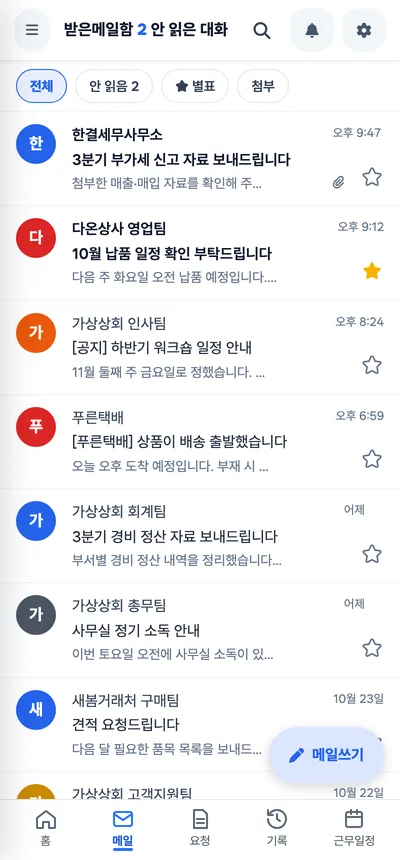
1하단바 「메일」 → 왼쪽 위 ☰ 누름
받은메일함1
전체안 읽음별표첨부
김
김인사
이번 주 업무 자료를 공유합니다함께 확인할 내용을 정리해 두었습니다.
인
인사팀
이번 달 사내 일정 안내일정을 확인하고 필요한 내용을 알려 주세요.
기
기획팀
회의 자료 확인 부탁드립니다회의에서 함께 살펴볼 자료를 보냅니다.
디
디자인팀
회사 소개 자료를 전달합니다검토할 부분을 정리해 함께 전달드립니다.
운
운영팀
업무 진행 사항을 공유합니다이번 주 진행 내용을 확인해 주세요.
총
총무팀
회의실 이용 안내이용 시간을 확인한 뒤 예약해 주세요.
하단바 「메일」로 들어와 왼쪽 위 3줄 버튼을 누릅니다.
2서랍이 [메일]이 눌린 채로 열림
받은메일함1
전체안 읽음별표첨부
김
김인사
이번 주 업무 자료를 공유합니다함께 확인할 내용을 정리해 두었습니다.
인
인사팀
이번 달 사내 일정 안내일정을 확인하고 필요한 내용을 알려 주세요.
기
기획팀
회의 자료 확인 부탁드립니다회의에서 함께 살펴볼 자료를 보냅니다.
디
디자인팀
회사 소개 자료를 전달합니다검토할 부분을 정리해 함께 전달드립니다.
운
운영팀
업무 진행 사항을 공유합니다이번 주 진행 내용을 확인해 주세요.
총
총무팀
회의실 이용 안내이용 시간을 확인한 뒤 예약해 주세요.
 인사책김인사회사 전환
내 업무부서장
(팀관리)메일
메일 쓰기
받은메일함2
+ 받은메일함 아래에 메일함 만들기별표 메일함
보낸메일함
내게 쓴 메일함
임시보관함
스팸
보관함
휴지통
서명 설정
메일 규칙
스팸 아닌 보낸 사람
맨 위 3번째 [메일] 버튼이 새로 생기는 것입니다.
메일 화면에서 열면 [메일]이 먼저 눌려 있고, 폴더를 누르면 그 메일함으로 갑니다.
[내 업무]를 누르면 평소 메뉴로 바뀝니다.
3다른 화면에서 ☰ → [내 업무]가 먼저
받은메일함1
전체안 읽음별표첨부
김
김인사
이번 주 업무 자료를 공유합니다함께 확인할 내용을 정리해 두었습니다.
인
인사팀
이번 달 사내 일정 안내일정을 확인하고 필요한 내용을 알려 주세요.
기
기획팀
회의 자료 확인 부탁드립니다회의에서 함께 살펴볼 자료를 보냅니다.
디
디자인팀
회사 소개 자료를 전달합니다검토할 부분을 정리해 함께 전달드립니다.
운
운영팀
업무 진행 사항을 공유합니다이번 주 진행 내용을 확인해 주세요.
총
총무팀
회의실 이용 안내이용 시간을 확인한 뒤 예약해 주세요.
인사책김인사회사 전환내 업무부서장
(팀관리)메일
홈
결재/요청
팀워크
근무
경비·결재
시설·자산
내 성장
회사
회사소식
내 정보
홈 같은 다른 화면에서는 지금과 같이 [내 업무]가 먼저 열립니다.
여기서도 [메일]을 누르면 2번 화면처럼 메일함이 나옵니다.
메신저도 켜진 직원은?
메일과 메신저를 둘 다 쓰는 직원은 하단바 가운데에 파란 동그라미 「메신저」가 생기고, 「기록」은 ☰ 메뉴로 들어갑니다.
메일 → ☰ → 메일함 흐름은 위와 똑같습니다.
1하단바 「메일」 → 왼쪽 위 ☰ 누름
받은메일함1
전체안 읽음별표첨부
김
김인사
이번 주 업무 자료를 공유합니다함께 확인할 내용을 정리해 두었습니다.
인
인사팀
이번 달 사내 일정 안내일정을 확인하고 필요한 내용을 알려 주세요.
기
기획팀
회의 자료 확인 부탁드립니다회의에서 함께 살펴볼 자료를 보냅니다.
디
디자인팀
회사 소개 자료를 전달합니다검토할 부분을 정리해 함께 전달드립니다.
운
운영팀
업무 진행 사항을 공유합니다이번 주 진행 내용을 확인해 주세요.
총
총무팀
회의실 이용 안내이용 시간을 확인한 뒤 예약해 주세요.
하단바: 홈 · 메일 · (메신저 동그라미) · 요청 · 근무규정.
동그라미를 누르면 메신저로 갑니다.
2☰ → [메일] 눌린 채로 메일함
받은메일함1
전체안 읽음별표첨부
김
김인사
이번 주 업무 자료를 공유합니다함께 확인할 내용을 정리해 두었습니다.
인
인사팀
이번 달 사내 일정 안내일정을 확인하고 필요한 내용을 알려 주세요.
기
기획팀
회의 자료 확인 부탁드립니다회의에서 함께 살펴볼 자료를 보냅니다.
디
디자인팀
회사 소개 자료를 전달합니다검토할 부분을 정리해 함께 전달드립니다.
운
운영팀
업무 진행 사항을 공유합니다이번 주 진행 내용을 확인해 주세요.
총
총무팀
회의실 이용 안내이용 시간을 확인한 뒤 예약해 주세요.
인사책김인사회사 전환내 업무부서장
(팀관리)메일
메일 쓰기
받은메일함2
+ 받은메일함 아래에 메일함 만들기별표 메일함
보낸메일함
내게 쓴 메일함
임시보관함
스팸
보관함
휴지통
서명 설정
메일 규칙
스팸 아닌 보낸 사람
메신저를 써도 메일함 서랍은 똑같습니다.
3[내 업무]에는 「기록」이 들어옴
받은메일함1
전체안 읽음별표첨부
김
김인사
이번 주 업무 자료를 공유합니다함께 확인할 내용을 정리해 두었습니다.
인
인사팀
이번 달 사내 일정 안내일정을 확인하고 필요한 내용을 알려 주세요.
기
기획팀
회의 자료 확인 부탁드립니다회의에서 함께 살펴볼 자료를 보냅니다.
디
디자인팀
회사 소개 자료를 전달합니다검토할 부분을 정리해 함께 전달드립니다.
운
운영팀
업무 진행 사항을 공유합니다이번 주 진행 내용을 확인해 주세요.
총
총무팀
회의실 이용 안내이용 시간을 확인한 뒤 예약해 주세요.
인사책김인사회사 전환내 업무부서장
(팀관리)메일
홈
결재/요청
기록
팀워크
근무
경비·결재
시설·자산
내 성장
회사
회사소식
내 정보
하단바에서 빠진 「기록」은 ☰ → [내 업무] 안에 있습니다.
메신저를 켠 회사의 하단바 (직원마다)
「메신저 씀」 = 그 직원에게 메신저가 발급된 경우입니다.
회사가 켰어도 발급 안 된 직원은 동그라미가 없습니다.
메신저와 메일을 둘 다 쓰면 「기록」은 ☰ → [내 업무] 안으로 들어갑니다.
회사메일을 켜면 버튼이 몇 개 보이나
- 부서장: [내 업무] [부서장(팀관리)] [메일] 3개
- 일반 직원: [내 업무] [메일] 2개 (부서장 메뉴가 없어서)
- 회사메일을 안 쓰는 회사: [메일] 버튼 없음 (지금과 같음)
- PC 화면은 바뀌지 않습니다.
왼쪽 사이드바 메일함 그대로입니다.